 Twinsubs
Как импортировать SRT в CapCut, Final Cut Pro и IINA
SRT самый распространённый формат субтитров: его читают почти все редакторы и проигрыватели. Здесь описано, как загрузить файл в три популярных места; если что-то мы проверить не смогли, мы так и пишем.
Три вещи, которые стоит сделать до импорта
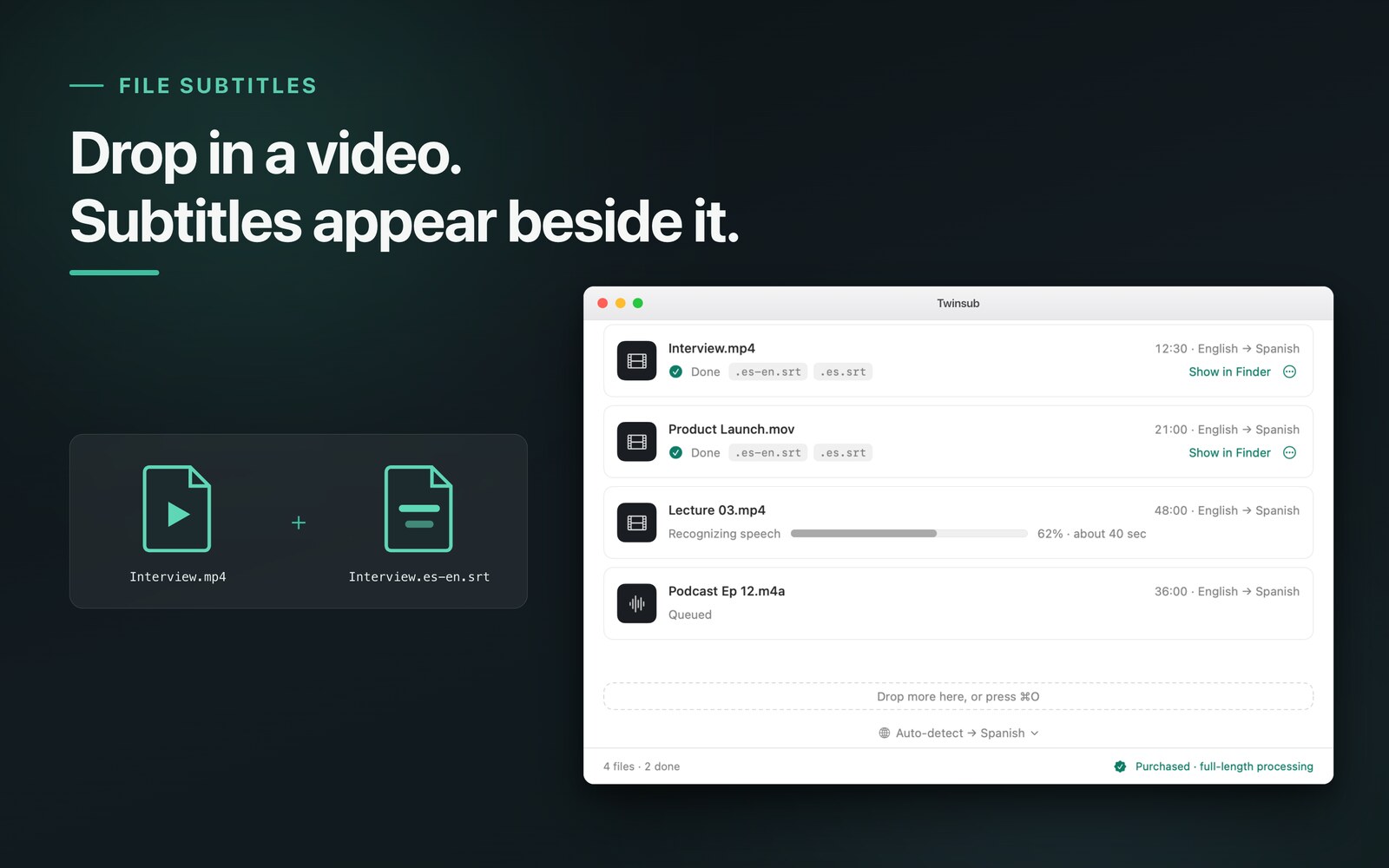
- Имя и расположение файла: держите SRT в одной папке с видео, а имя начинайте с имени видео, например
talk.mp4иtalk.en-zh.srt. Когда файлы лежат вместе, потом их легко найти. - Кодировка: SRT должен быть в UTF-8. Twinsubs записывает UTF-8. Если файл из другого источника после импорта показывает кракозябры, сначала пересохраните его в UTF-8 в текстовом редакторе.
- Какой файл выбрать: Twinsubs создаёт для каждого видео два файла. Двуязычный (например,
.en-zh.srt, перевод сверху, оригинал снизу) подходит, когда нужны оба языка; файл на одном языке (например,.en.srt) содержит только целевой язык и подходит, чтобы сразу вшить его в готовое видео.
Final Cut Pro
Final Cut Pro умеет импортировать SRT напрямую (на странице Apple CEA-608, iTT и SRT названы форматами субтитров, которые импортируются напрямую). Эти шаги взяты из официального руководства пользователя Apple (Final Cut Pro User Guide: Import captions, прочитано 2026-10-10):
- Откройте проектОткройте на монтажной линейке проект, к которому нужны субтитры.
- Выберите пункт менюFile > Import > Closed Captions.
- Выберите файл и задайте рольУкажите .srt и в разделе «Import as Role» выберите левым всплывающим меню роль субтитров, а правым язык (подроль).
- Выберите, куда вставлятьВ разделе «Insertion Time» вариант «Relative to Timeline» прибавляет время начала проекта к времени начала каждого блока, а «Absolute» ставит каждый блок на его собственное время начала независимо от начала проекта. Если проект начинается с 00:00:00, результат одинаков.
- Нажмите ImportСубтитры появятся в отдельной дорожке для субтитров вверху монтажной линейки, а положение каждого определяется его временем начала и конца.
Один пользователь на форуме Apple сообщал об ошибке «unsupported data» при импорте SRT, по-видимому, из-за пересекающихся временных меток (обсуждение). Если она у вас появилась, проверьте, нет ли двух блоков, чьи интервалы пересекаются; см. проверку и редактирование SRT.
CapCut
Пункт импорта в CapCut в разных версиях называется и расположен по-разному. Фиксированного пути импорта в официальной справке CapCut мы не нашли, поэтому не приводим название меню, а только подсказываем, где искать:
- Откройте панель субтитровВ настольном редакторе CapCut откройте панель текста или субтитров и найдите пункт вроде «Import captions» или «Local captions».
- Выберите файл SRTВ двуязычном SRT у каждого блока две строки текста, поэтому и перевод, и оригинал показываются в одном субтитре.
- Если нужен только целевой язык, выберите файл на одном языке (например, .en.srt)Чтобы оформить два языка по-разному, разделите строки уже в CapCut или сначала разделите двуязычный файл на два в текстовом редакторе.
В SRT нет информации о шрифте и цвете, поэтому после импорта шрифт и размер определяет редактор; настройте их один раз в самом редакторе. Другие редакторы, например Premiere Pro и DaVinci Resolve, тоже читают SRT; точный путь импорта смотрите в их документации, шагов для них мы здесь не пишем.
IINA и другие проигрыватели
Если нужно просто читать двуязычные субтитры во время просмотра, без монтажа, загрузите файл в проигрыватель.
- IINA (проверено в версии 1.4.4, английский интерфейс): Subtitles > Load External Subtitle… и выберите .srt.
- Автозагрузка: в документации VLC сказано, что файл субтитров с тем же именем, что и видео (например, Dark Star.srt для Dark Star.avi), открывается автоматически (VideoLAN Wiki, прочитано 2026-10-11; пример там для Windows, macOS мы отдельно не проверяли). Файлы Twinsubs называются по имени видео с кодом языка, и подхватит ли проигрыватель имя с кодом языка автоматически, зависит от программы, поэтому надёжнее всего загрузить файл вручную.
- В других проигрывателях, например Infuse, тоже есть пункт «загрузить внешние субтитры», в разных местах.
Если в проигрывателе вместо символов квадраты или кракозябры, это обычно проблема шрифта или кодировки: убедитесь, что файл в UTF-8, затем в настройках субтитров проигрывателя выберите шрифт, в котором есть нужные символы.
Как убедиться, что всё совпадает
- Проверьте началоДойдите до первой реплики; субтитр должен появиться вместе с голосом.
- Проверьте середину и конецПосмотрите по одному месту в каждой части. Постоянный сдвиг или сдвиг, который растёт, означает, что параметр импорта выбран неверно (например, время вставки в Final Cut) или субтитры не от этого видео.
- Проверьте двухстрочную вёрсткуВ двуязычном блоке две строки, и при крупном размере они могут закрыть картинку; один раз уменьшите размер в редакторе или проигрывателе.
Если импорт не удался, сначала проверьте четыре вещи
- РасширениеУбедитесь, что это .srt, а не скрытое .srt.txt.
- КодировкаИспользуйте UTF-8.
- Пересечения по времениНачало блока не должно быть раньше конца предыдущего.
- Пустые записиБлок с номером и временной меткой, но без текста, некоторые программы отвергают.
Вопросы и ответы
У меня есть двуязычный файл и файл на одном языке. Какой импортировать?
Чтобы видеть на экране целевой язык и оригинал вместе, импортируйте двуязычный файл (например, .en-zh.srt). Если нужен только целевой язык, импортируйте файл на одном языке (например, .en.srt). Временные метки у них совпадают, так что файлы можно в любой момент заменить один другим.
После импорта субтитры не совпадают с речью. Что делать?
В Final Cut Pro сначала посмотрите параметр Insertion Time: если проект начинается не с 00:00:00, «Relative to Timeline» прибавляет время начала проекта к каждому блоку, а «Absolute» ставит каждый блок на его собственную временную метку, поэтому результаты различаются. В других программах сначала убедитесь, что видео начинается с начала монтажной линейки, а затем проверьте начало, середину и конец.
После импорта вместо букв квадраты или кракозябры. Почему?
Сначала убедитесь, что файл в кодировке UTF-8, затем в настройках субтитров редактора или проигрывателя выберите шрифт, в котором есть нужные символы. Шрифт и размер определяет редактор или проигрыватель; в файле SRT оформления нет.
Final Cut Pro выдаёт ошибку при импорте.
Проверьте, не пересекаются ли два блока по времени и нет ли пустых записей, где есть номер и временная метка, но нет текста. Один пользователь на форуме Apple сообщал о сообщении «unsupported data» при импорте SRT, по-видимому, из-за пересекающихся временных меток.
Хочу поправить несколько слов перед импортом.
SRT это обычный текст, поэтому любой текстовый редактор откроет и изменит его. Сохраните файл обратно в UTF-8 с расширением .srt. См. руководство по проверке и редактированию SRT.
Обновлено: 2026-10-23. Вернуться на главную страницу Twinsubs