 Twinsubs
Como importar um SRT no CapCut, no Final Cut Pro e no IINA
O SRT é o formato de legendas mais aceito; quase todo editor e player o lê. Veja como levá-lo para três lugares comuns e, onde não conseguimos verificar algo, dizemos isso.
Três coisas para acertar antes de importar
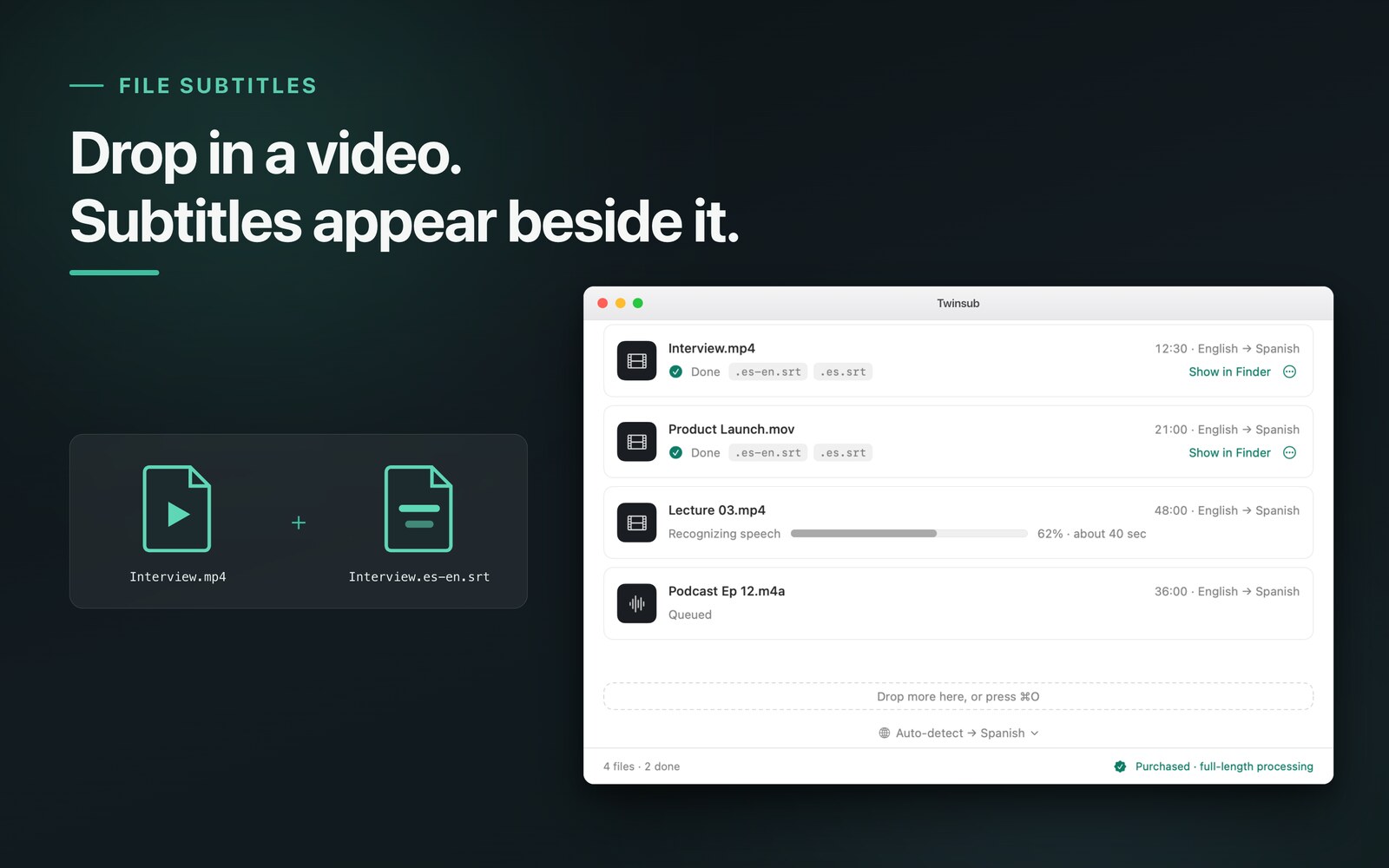
- Nome e local do arquivo: deixe o SRT na mesma pasta do vídeo, com um nome que comece com o nome do vídeo, por exemplo
talk.mp4comtalk.en-zh.srt. Juntos, o arquivo é fácil de achar depois. - Codificação: um SRT deve estar em UTF-8. O Twinsubs grava em UTF-8. Se um arquivo de outra origem aparecer com texto corrompido depois de importar, salve-o de novo em UTF-8 em um editor de texto antes.
- Qual arquivo escolher: o Twinsubs grava dois arquivos por vídeo. O arquivo bilíngue (como
.en-zh.srt, destino em cima e original embaixo) serve quando você quer os dois idiomas; o arquivo de um idioma só (como.en.srt) guarda apenas o idioma de destino e serve para gravar direto no vídeo final.
Final Cut Pro
O Final Cut Pro importa SRT diretamente (a página da Apple lista CEA-608, iTT e SRT como formatos de legenda importados diretamente). Estes passos vêm do guia oficial do usuário da Apple (Final Cut Pro User Guide: Import captions, lido em 2026-10-10):
- Abra o projetoAbra na linha do tempo o projeto que você quer legendar.
- Escolha o menuFile > Import > Closed Captions.
- Escolha o arquivo e defina o roleSelecione o .srt e, em “Import as Role”, use o menu da esquerda para escolher um role de closed caption e o da direita para escolher um subrole de idioma.
- Escolha onde inserirEm “Insertion Time”, “Relative to Timeline” soma o tempo de início do projeto ao início de cada legenda; “Absolute” coloca cada legenda no seu próprio tempo de início, não importa quando o projeto começa. Em um projeto que começa em 00:00:00, os dois dão o mesmo resultado.
- Clique em ImportAs legendas aparecem em uma faixa de closed captions no alto da linha do tempo, e o início e o fim de cada uma definem onde ela fica.
Um usuário do fórum da Apple relatou um erro de “unsupported data” ao importar um SRT, aparentemente causado por tempos de legenda sobrepostos (tópico). Se isso acontecer com você, procure duas legendas cujos intervalos de tempo se sobrepõem; veja revisar e editar SRT.
CapCut
A entrada de importação do CapCut muda de nome e de lugar entre versões. Não encontramos um caminho fixo de importação na ajuda oficial do CapCut, então não escrevemos um nome de menu, só como procurar:
- Abra o painel de legendasNo editor do CapCut para computador, abra o painel de texto ou de legendas e procure uma opção como “Import captions” ou “Local captions”.
- Escolha o arquivo SRTEm um SRT bilíngue, cada legenda tem duas linhas de texto, então a tradução e o original aparecem na mesma legenda.
- Se você só quer o idioma de destino, escolha o arquivo de um idioma só (como .en.srt)Para formatar os dois idiomas separadamente, separe as linhas dentro do CapCut ou, antes, divida o arquivo bilíngue em dois arquivos em um editor de texto.
Um SRT não carrega estilo de fonte nem de cor, então, depois de importar, o editor decide a fonte e o tamanho; ajuste tudo de uma vez dentro do editor. Outros editores, como o Premiere Pro e o DaVinci Resolve, também leem SRT; consulte a documentação deles para o caminho exato de importação, pois não escrevemos passos para eles aqui.
IINA e outros players
Se você só quer ler as legendas bilíngues enquanto assiste, sem editar, carregue o arquivo em um player.
- IINA (verificado na versão 1.4.4, interface em inglês): Subtitles > Load External Subtitle… e escolha o .srt.
- Carregamento automático: a documentação do VLC diz que um arquivo de legendas com o mesmo nome do vídeo (por exemplo Dark Star.srt para Dark Star.avi) é aberto automaticamente (VideoLAN Wiki, lido em 2026-10-11; o exemplo é de Windows e não verificamos o macOS separadamente). Os nomes de arquivo do Twinsubs são o nome do vídeo mais um código de idioma, e se um player associa automaticamente um nome com código de idioma varia, então carregar à mão é o mais seguro.
- Outros players, como o Infuse, também têm uma opção de “carregar legenda externa”, em lugares diferentes.
Se o texto fora do alfabeto latino aparecer como quadrados ou lixo no player, geralmente é problema de fonte ou de codificação: confirme que o arquivo está em UTF-8 e escolha, nos ajustes de legenda do player, uma fonte que cubra aquela escrita.
Como confirmar que está sincronizado
- Confira o começoReproduza até a primeira fala; a legenda deve aparecer junto com a voz.
- Confira o meio e o fimVeja um ponto em cada. Uma diferença constante, ou um desvio que cresce, indica que a opção de importação está errada (como o Insertion Time do Final Cut) ou que as legendas não são deste vídeo.
- Confira o layout de duas linhasUma legenda bilíngue tem duas linhas e pode cobrir a imagem em tamanho grande; reduza o tamanho uma vez no editor ou no player.
Quando a importação falha, confira quatro coisas primeiro
- ExtensãoConfirme que é .srt, e não um .srt.txt escondido.
- CodificaçãoUse UTF-8.
- Tempos sobrepostosO início de uma legenda não deve ser anterior ao fim da legenda anterior.
- Entradas vaziasUma legenda com número e tempo mas sem texto é rejeitada por alguns programas.
Perguntas frequentes
Tenho um arquivo bilíngue e um em um idioma só. Qual importo?
Para ver na tela o idioma de destino e o original juntos, importe o arquivo bilíngue (como .en-zh.srt). Se você só quer o idioma de destino, importe o arquivo de um idioma só (como .en.srt). Os dois têm os mesmos tempos, então você pode trocar quando quiser.
As legendas não acompanham a fala depois de importar. E agora?
No Final Cut Pro, olhe primeiro a opção Insertion Time: quando o projeto não começa em 00:00:00, “Relative to Timeline” soma o tempo de início do projeto a cada legenda, enquanto “Absolute” coloca cada legenda no seu próprio tempo, e os resultados são diferentes. Em outros programas, confirme primeiro que o vídeo começa no início da linha do tempo e confira por amostragem o começo, o meio e o fim.
Texto com caracteres fora do alfabeto latino aparece como quadrados ou lixo depois de importar. Por quê?
Confirme primeiro que o arquivo está em UTF-8 e depois escolha, nos ajustes de legenda do editor ou do player, uma fonte que cubra aquela escrita. A fonte e o tamanho são decididos pelo editor ou pelo player; um arquivo SRT não carrega estilo.
O Final Cut Pro dá erro na importação.
Veja se duas legendas se sobrepõem no tempo e se há entradas vazias, com número e tempo mas sem texto. Um usuário do fórum da Apple relatou uma mensagem de “unsupported data” ao importar um SRT, aparentemente causada por tempos sobrepostos.
Quero corrigir algumas palavras antes de importar.
Um SRT é texto simples, então qualquer editor de texto abre e altera. Salve de volta em UTF-8 com a extensão .srt. Veja o guia para revisar e editar SRT.
Atualizado em 2026-10-23. Voltar à página inicial do Twinsubs