 Twinsubs
So importieren Sie ein SRT in CapCut, Final Cut Pro und IINA
SRT ist das am weitesten verbreitete Untertitelformat; fast jeder Editor und Player liest es. Hier steht, wie Sie es an drei gängigen Stellen laden. Wo wir etwas nicht prüfen konnten, sagen wir das.
Drei Dinge vor dem Import
- Dateiname und Ablageort: Legen Sie das SRT in denselben Ordner wie das Video, mit einem Namen, der mit dem Namen des Videos beginnt, etwa
talk.mp4mittalk.en-zh.srt. Zusammen abgelegt, finden Sie die Datei später leicht wieder. - Kodierung: Ein SRT sollte UTF-8 sein. Twinsubs schreibt UTF-8. Zeigt eine Datei von anderswo nach dem Import Zeichensalat, speichern Sie sie zuerst in einem Texteditor als UTF-8 neu.
- Welche Datei: Twinsubs schreibt pro Video zwei Dateien. Die zweisprachige Datei (etwa
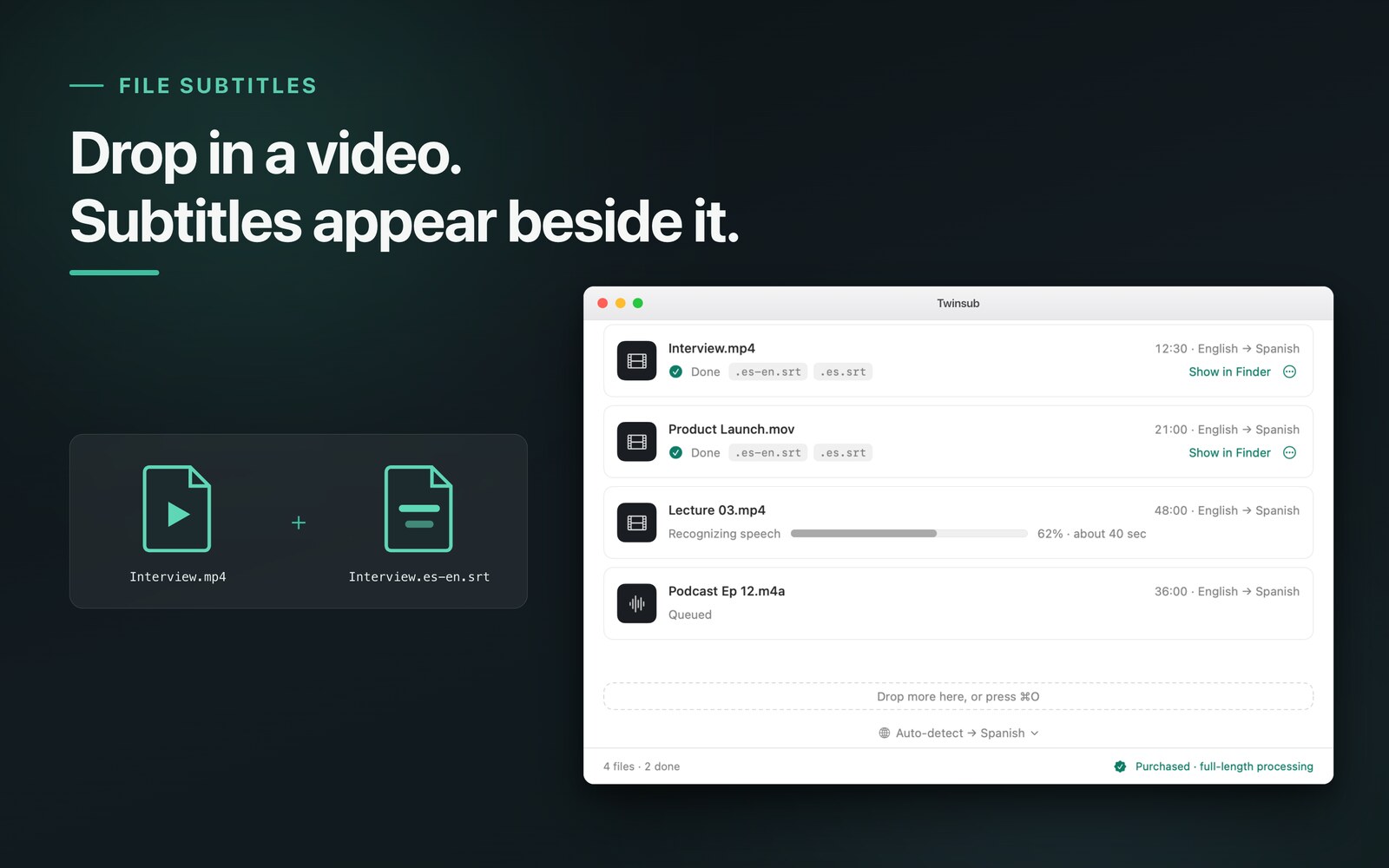
.en-zh.srt, oben die Zielsprache, darunter das Original) passt, wenn Sie beide Sprachen wollen; die einsprachige Datei (etwa.en.srt) enthält nur die Zielsprache und eignet sich zum direkten Einbrennen ins fertige Video.
Final Cut Pro
Final Cut Pro kann SRT direkt importieren (Apples Seite nennt CEA-608, iTT und SRT als Untertitelformate, die sich direkt importieren lassen). Diese Schritte stammen aus Apples offiziellem Benutzerhandbuch (Final Cut Pro User Guide: Import captions, gelesen am 2026-10-10); die Menünamen stehen hier wie in der englischen Oberfläche:
- Projekt öffnenÖffnen Sie in der Timeline das Projekt, das Untertitel bekommen soll.
- Menü wählenFile > Import > Closed Captions.
- Datei wählen und Rolle festlegenWählen Sie die .srt und legen Sie unter „Import as Role“ im linken Einblendmenü eine Closed-Caption-Rolle und im rechten eine Sprach-Unterrolle fest.
- Einfügeposition wählenUnter „Insertion Time“ addiert „Relative to Timeline“ die Startzeit des Projekts zur Startzeit jedes Untertitels; „Absolute“ setzt jeden Untertitel an seine eigene Startzeit, unabhängig von der Startzeit des Projekts. Bei einem Projekt, das bei 00:00:00 beginnt, sind beide gleich.
- Auf Import klickenDie Untertitel erscheinen in einer Closed-Caption-Spur oben in der Timeline, und Start und Ende jedes Untertitels bestimmen seine Position.
Ein Nutzer im Apple-Forum meldete beim Import eines SRT den Fehler „unsupported data“, offenbar wegen überlappender Zeiten (Thread). Falls das bei Ihnen auftritt, suchen Sie nach zwei Einträgen mit überlappenden Zeitbereichen; siehe SRT prüfen und bearbeiten.
CapCut
Der Importeintrag von CapCut ändert von Version zu Version Namen und Ort. In der offiziellen Hilfe von CapCut haben wir keinen festen Importpfad gefunden, deshalb schreiben wir keinen Menünamen fest, sondern nur, wie Sie ihn suchen:
- Untertitel-Bereich öffnenÖffnen Sie im CapCut-Desktop-Editor den Text- oder Untertitel-Bereich und suchen Sie einen Eintrag wie „Import captions“ oder „Local captions“.
- SRT-Datei wählenIn einem zweisprachigen SRT hat jeder Eintrag zwei Textzeilen, sodass Übersetzung und Original im selben Untertitel erscheinen.
- Wenn Sie nur die Zielsprache wollen, wählen Sie die einsprachige Datei (etwa .en.srt)Um die beiden Sprachen getrennt zu gestalten, trennen Sie die Zeilen in CapCut oder teilen die zweisprachige Datei zuerst in einem Texteditor in zwei Dateien.
Ein SRT enthält keine Angaben zu Schrift oder Farbe, nach dem Import bestimmt also der Editor Schrift und Größe; passen Sie beides in einem Zug im Editor an. Andere Editoren wie Premiere Pro und DaVinci Resolve lesen SRT ebenfalls; den genauen Importpfad finden Sie in deren Dokumentation, wir schreiben hier keine Schritte dafür.
IINA und andere Player
Wenn Sie zweisprachige Untertitel nur beim Ansehen lesen und nichts bearbeiten wollen, laden Sie die Datei in einem Player.
- IINA (geprüft in Version 1.4.4, englische Oberfläche): Subtitles > Load External Subtitle… und die .srt wählen.
- Automatisches Laden: Laut der Dokumentation von VLC wird eine Untertiteldatei mit demselben Namen wie das Video (zum Beispiel Dark Star.srt zu Dark Star.avi) automatisch geöffnet (VideoLAN Wiki, gelesen am 2026-10-11; das Beispiel stammt von Windows, macOS haben wir nicht gesondert geprüft). Die Dateinamen von Twinsubs bestehen aus dem Videonamen plus einem Sprachcode, und ob ein Player einen Namen mit Sprachcode automatisch zuordnet, ist unterschiedlich; das Laden von Hand ist deshalb am zuverlässigsten.
- Andere Player wie Infuse haben ebenfalls einen Eintrag zum Laden externer Untertitel, jeweils an anderer Stelle.
Erscheint nicht lateinische Schrift im Player als Kästchen oder Zeichensalat, liegt es meist an Schrift oder Kodierung: Prüfen Sie, ob die Datei UTF-8 ist, und wählen Sie dann in den Untertiteleinstellungen des Players eine Schrift, die diese Schrift abdeckt.
So prüfen Sie, ob alles passt
- Anfang prüfenSpielen Sie bis zur ersten gesprochenen Zeile; der Untertitel sollte mit der Stimme erscheinen.
- Mitte und Ende prüfenPrüfen Sie je eine Stelle. Ein gleichbleibender Versatz oder eine wachsende Abweichung heißt: Die Importoption stimmt nicht (etwa die Einfügezeit in Final Cut) oder die Untertitel gehören nicht zu diesem Video.
- Zweizeiliges Layout prüfenEin zweisprachiger Eintrag hat zwei Zeilen und kann bei großer Schrift das Bild verdecken; verkleinern Sie die Schrift einmal im Editor oder Player.
Schlägt der Import fehl, prüfen Sie zuerst vier Dinge
- EndungAchten Sie darauf, dass es .srt heißt und nicht ein verstecktes .srt.txt.
- KodierungVerwenden Sie UTF-8.
- Überlappende ZeitenDer Beginn eines Eintrags sollte nicht vor dem Ende des vorigen liegen.
- Leere EinträgeEin Eintrag mit Nummer und Zeitcode, aber ohne Text wird von mancher Software abgelehnt.
FAQ
Ich habe eine zweisprachige und eine einsprachige Datei. Welche importiere ich?
Wenn Sie Zielsprache und Original gemeinsam auf dem Bildschirm sehen möchten, importieren Sie die zweisprachige Datei (etwa .en-zh.srt). Wollen Sie nur die Zielsprache, importieren Sie die einsprachige Datei (etwa .en.srt). Beide haben dieselben Zeitcodes, Sie können also jederzeit tauschen.
Die Untertitel passen nach dem Import nicht zur Sprache. Was tun?
Schauen Sie in Final Cut Pro zuerst auf die Option „Insertion Time“ (Einfügezeit): Beginnt das Projekt nicht bei 00:00:00, addiert „Relative to Timeline“ die Startzeit des Projekts zu jedem Eintrag, während „Absolute“ jeden Eintrag an seinen eigenen Zeitcode setzt, die Ergebnisse unterscheiden sich also. Prüfen Sie in anderer Software zuerst, ob das Video am Anfang der Timeline beginnt, und kontrollieren Sie dann Anfang, Mitte und Ende stichprobenartig.
Nicht lateinische Schrift erscheint nach dem Import als Kästchen oder Zeichensalat. Woran liegt das?
Prüfen Sie zuerst, ob die Datei UTF-8 ist, und wählen Sie dann in den Untertiteleinstellungen des Editors oder Players eine Schrift, die diese Schrift abdeckt. Schrift und Größe bestimmt der Editor oder Player; eine SRT-Datei bringt keine Gestaltung mit.
Final Cut Pro meldet beim Import einen Fehler.
Prüfen Sie, ob sich zwei Einträge zeitlich überlappen und ob es leere Einträge mit Nummer und Zeitcode, aber ohne Text gibt. Ein Nutzer im Apple-Forum meldete beim Import eines SRT die Meldung „unsupported data“, offenbar wegen überlappender Zeiten.
Ich möchte vor dem Import ein paar Wörter korrigieren.
Ein SRT ist reiner Text, jeder Texteditor kann es öffnen und ändern. Speichern Sie es wieder als UTF-8 mit der Endung .srt. Siehe den Ratgeber zum Prüfen und Bearbeiten von SRT.
Aktualisiert am 2026-10-23. Zurück zur Startseite von Twinsubs