 Twinsubs
SRT 자막을 CapCut, Final Cut Pro, IINA로 불러오는 방법
SRT는 가장 널리 쓰이는 자막 형식이라 거의 모든 편집 프로그램과 플레이어가 읽습니다. 자주 쓰는 세 곳에 불러오는 방법을 설명하며, 확인한 부분과 확인하지 못한 부분은 있는 그대로 밝혀 두었습니다.
불러오기 전에 확인할 세 가지
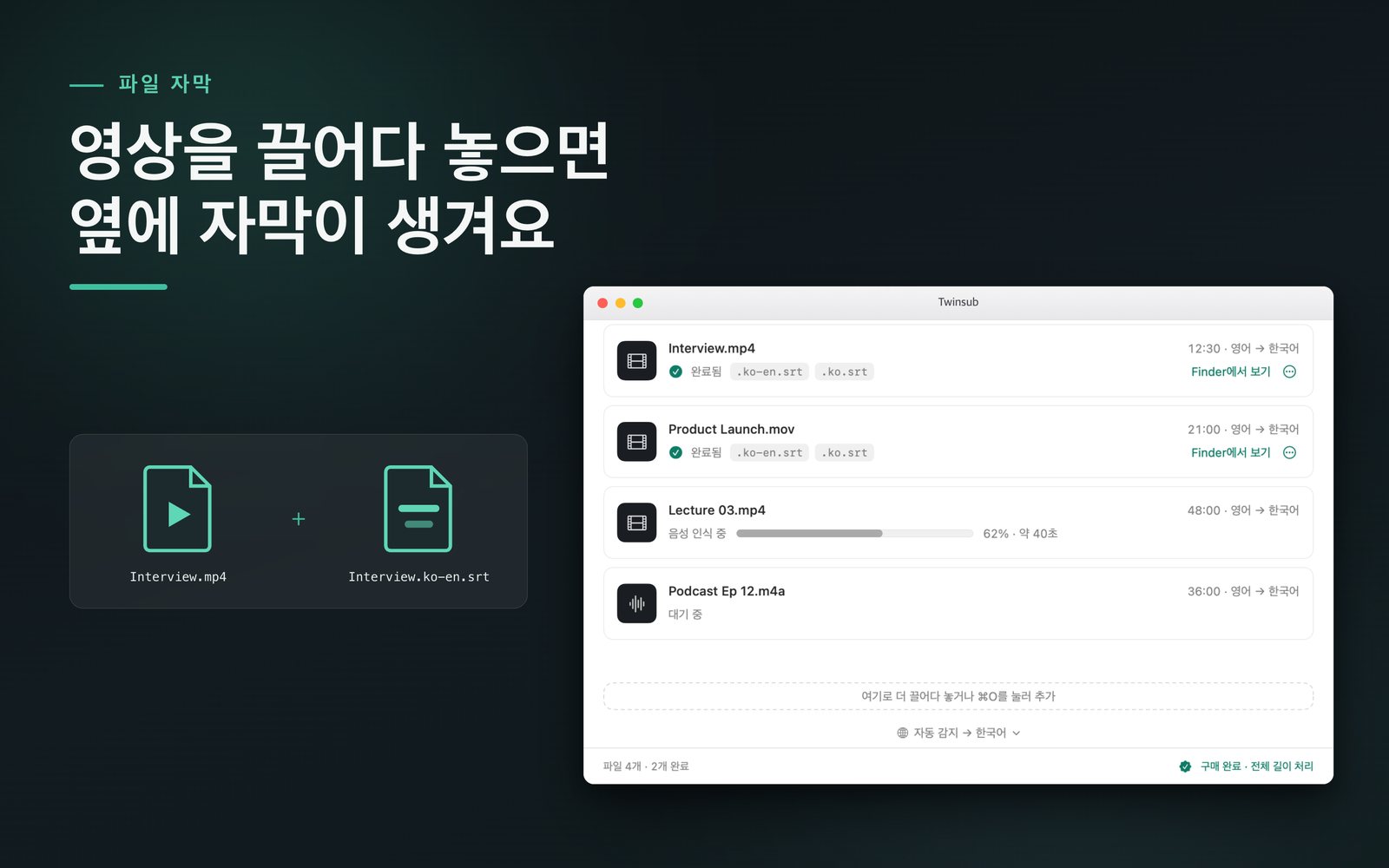
- 파일 이름과 위치: SRT를 영상과 같은 폴더에 두고 이름은 영상 이름으로 시작하게 합니다. 예:
talk.mp4와talk.ko-en.srt. 함께 두면 나중에 파일을 찾을 때 헷갈리지 않습니다. - 인코딩: SRT는 UTF-8이어야 합니다. Twinsubs의 출력은 UTF-8입니다. 다른 곳에서 받은 파일을 불러왔는데 글자가 깨지면 먼저 텍스트 편집기에서 UTF-8로 다시 저장하세요.
- 어느 파일을 고를지: Twinsubs는 영상 하나당 파일 두 개를 만듭니다. 이중 언어 파일(
.ko-en.srt등, 번역한 언어가 위·원문이 아래)은 두 언어를 함께 보고 싶을 때, 한 언어 파일(.ko.srt등)은 번역한 언어만 담고 있어 완성 영상에 그대로 입힐 때 알맞습니다.
Final Cut Pro
Final Cut Pro는 SRT를 바로 불러올 수 있습니다(Apple 페이지는 CEA-608, iTT, SRT를 바로 가져올 수 있는 자막 형식으로 꼽습니다). 아래 절차는 Apple 공식 사용 설명서(Final Cut Pro 사용 설명서: 자막 가져오기, 2026-10-10 확인)에 따른 것입니다.
- 프로젝트 열기자막을 붙일 프로젝트를 타임라인에서 엽니다.
- 메뉴 선택'파일 > 가져오기 > 청각 장애인용 자막'.
- 파일을 고르고 역할 정하기.srt를 선택하고 '역할로 가져오기'에서 왼쪽 팝업 메뉴로 청각 장애인용 자막 역할을, 오른쪽으로 언어 하위 역할을 고릅니다.
- 삽입 시간 선택'삽입 시간'에서 '타임라인에 상대적'은 각 자막의 시작 시간에 프로젝트 시작 시간을 더하고, '절대치'는 프로젝트 시작 시간과 상관없이 자막 자체의 시작 시간대로 놓습니다. 프로젝트가 00:00:00에서 시작하면 둘은 같습니다.
- '가져오기' 누르기자막이 타임라인 위쪽의 청각 장애인용 자막 레인에 나타나며, 각 자막의 시작과 끝 시간이 위치를 정합니다.
Apple 커뮤니티에서 SRT를 가져올 때 '지원되지 않는 데이터' 오류가 났다는 보고가 있었고, 자막 시간이 겹친 것이 원인으로 보입니다(토론 글). 이런 오류가 나면 두 자막의 시간 구간이 겹치지 않는지 확인하세요. SRT 검수와 수정을 참고하세요.
CapCut
CapCut의 불러오기 항목은 버전에 따라 이름과 위치가 바뀝니다. CapCut 공식 도움말에서 고정된 불러오기 경로를 찾지 못해 메뉴 이름을 적지 않고 찾는 방법만 안내합니다.
- 자막 패널 열기CapCut 데스크톱 편집기에서 텍스트나 자막 패널을 열고 '자막 불러오기', '로컬 자막' 같은 항목을 찾아봅니다.
- SRT 파일 선택이중 언어 SRT는 자막 하나가 두 줄 텍스트라서 불러오면 같은 자막 안에 번역문과 원문이 함께 표시됩니다.
- 번역한 언어만 원하면 한 언어 파일(.ko.srt 등)을 선택두 언어를 따로 꾸미고 싶다면 CapCut 안에서 줄을 나누거나, 먼저 텍스트 편집기로 이중 언어 파일을 둘로 나눕니다.
SRT에는 글꼴이나 색 같은 스타일 정보가 없으므로 불러온 뒤 글꼴과 크기는 편집 프로그램이 정합니다. 프로그램 안에서 한꺼번에 조정하세요. Premiere Pro나 DaVinci Resolve 같은 다른 편집 프로그램도 SRT를 읽습니다. 정확한 경로는 각 프로그램의 문서를 확인하세요. 여기서는 그 절차를 적지 않았습니다.
IINA 등 플레이어
편집은 하지 않고 영상을 보면서 이중 언어 자막만 읽고 싶다면 플레이어에 불러오면 충분합니다.
- IINA(1.4.4 한국어 화면에서 확인): 메뉴의 '자막 > 외부 자막 불러오기…'에서 .srt를 선택하면 표시됩니다.
- 자동 불러오기: VLC 공식 설명에는 영상과 이름이 같은 자막 파일(영상 Dark Star.avi에 자막 Dark Star.srt 등)은 자동으로 열린다고 적혀 있습니다(VideoLAN Wiki, 2026-10-11 확인. 페이지의 예시는 Windows이며 macOS에서의 동작은 따로 확인하지 않았습니다). Twinsubs 파일 이름은 '영상 이름 + 언어 코드'라서 언어 코드가 붙은 이름을 자동으로 짝지어 주는지는 플레이어마다 다르며, 직접 불러오는 것이 가장 확실합니다.
- Infuse 같은 다른 플레이어에도 '외부 자막 불러오기' 항목이 있지만 위치는 제각각입니다.
플레이어에서 글자가 네모나 깨진 글자로 보이면 대개 글꼴이나 인코딩 문제입니다. 파일이 UTF-8인지 확인한 뒤 플레이어의 자막 설정에서 해당 언어 글자가 들어 있는 글꼴로 바꿔 보세요.
제대로 맞는지 확인하는 방법
- 처음 보기첫 대사까지 재생해 자막이 음성과 동시에 나오는지 봅니다.
- 중간과 끝 보기각각 한 곳씩 확인합니다. 전체가 어긋나 있거나 뒤로 갈수록 어긋남이 커지면 불러오기 옵션이 맞지 않거나(Final Cut의 삽입 시간 등) 그 영상의 자막이 아닌 것입니다.
- 두 줄 배치 보기이중 언어 자막은 한 건이 두 줄이라 글자가 크면 화면을 가립니다. 편집 프로그램이나 플레이어에서 한꺼번에 줄이세요.
불러오기에 실패하면 먼저 네 가지를 확인
- 확장자.srt가 맞는지, 시스템이 숨긴 .srt.txt가 아닌지 확인합니다.
- 인코딩UTF-8을 사용합니다.
- 시간 겹침다음 자막의 시작 시간이 이전 자막의 끝 시간보다 빠르면 안 됩니다.
- 빈 항목번호와 시간 코드는 있는데 글자가 없는 항목은 일부 프로그램이 거부합니다.
자주 묻는 질문
이중 언어 파일과 한 언어 파일 중 어느 것을 불러오나요?
화면에서 번역한 언어와 원문을 함께 보려면 이중 언어 파일(.ko-en.srt 등)을 불러옵니다. 번역한 언어만 필요하면 한 언어 파일(.ko.srt 등)입니다. 두 파일은 시간 코드가 같아서 언제든 바꿀 수 있습니다.
불러왔더니 자막과 음성이 맞지 않습니다.
Final Cut Pro에서는 먼저 삽입 시간 옵션을 보세요. 프로젝트가 00:00:00에서 시작하지 않으면 '타임라인에 상대적'은 각 자막에 프로젝트 시작 시간을 더하고 '절대치'는 자막 자체의 시간 코드대로 놓아서 결과가 다릅니다. 다른 프로그램에서는 먼저 타임라인에서 영상이 처음부터 시작하는지 확인하고, 처음, 중간, 끝 세 곳을 살펴보세요.
불러온 뒤 글자가 네모나 깨진 글자로 보입니다.
먼저 파일이 UTF-8인지 확인하고, 편집 프로그램이나 플레이어의 자막 설정에서 해당 언어 글자가 들어 있는 글꼴로 바꾸세요. 글꼴과 크기는 편집 프로그램이나 플레이어가 정하며 SRT 파일 자체에는 스타일이 없습니다.
Final Cut Pro에서 불러올 때 오류가 납니다.
두 자막의 시간 구간이 겹치지 않는지, 번호와 시간 코드만 있고 글자가 없는 빈 항목이 없는지 확인하세요. Apple 커뮤니티에 SRT를 가져올 때 '지원되지 않는 데이터' 오류가 났다는 보고가 있었고, 시간 겹침이 원인으로 보입니다.
불러오기 전에 몇 글자만 고치고 싶습니다.
SRT는 텍스트라서 어떤 텍스트 편집기로도 열어서 고칠 수 있습니다. 저장할 때는 UTF-8을 유지하고 확장자 .srt도 그대로 두세요. SRT 검수와 수정 글을 참고하세요.
업데이트: 2026-10-12 Twinsubs 홈으로 돌아가기