 Twinsubs
Comment importer un SRT dans CapCut, Final Cut Pro et IINA
Le SRT est le format de sous-titres le plus répandu ; presque tous les logiciels de montage et lecteurs le lisent. Voici comment l'importer à trois endroits courants, et quand nous n'avons pas pu vérifier quelque chose, nous le disons.
Trois points à soigner avant l'import
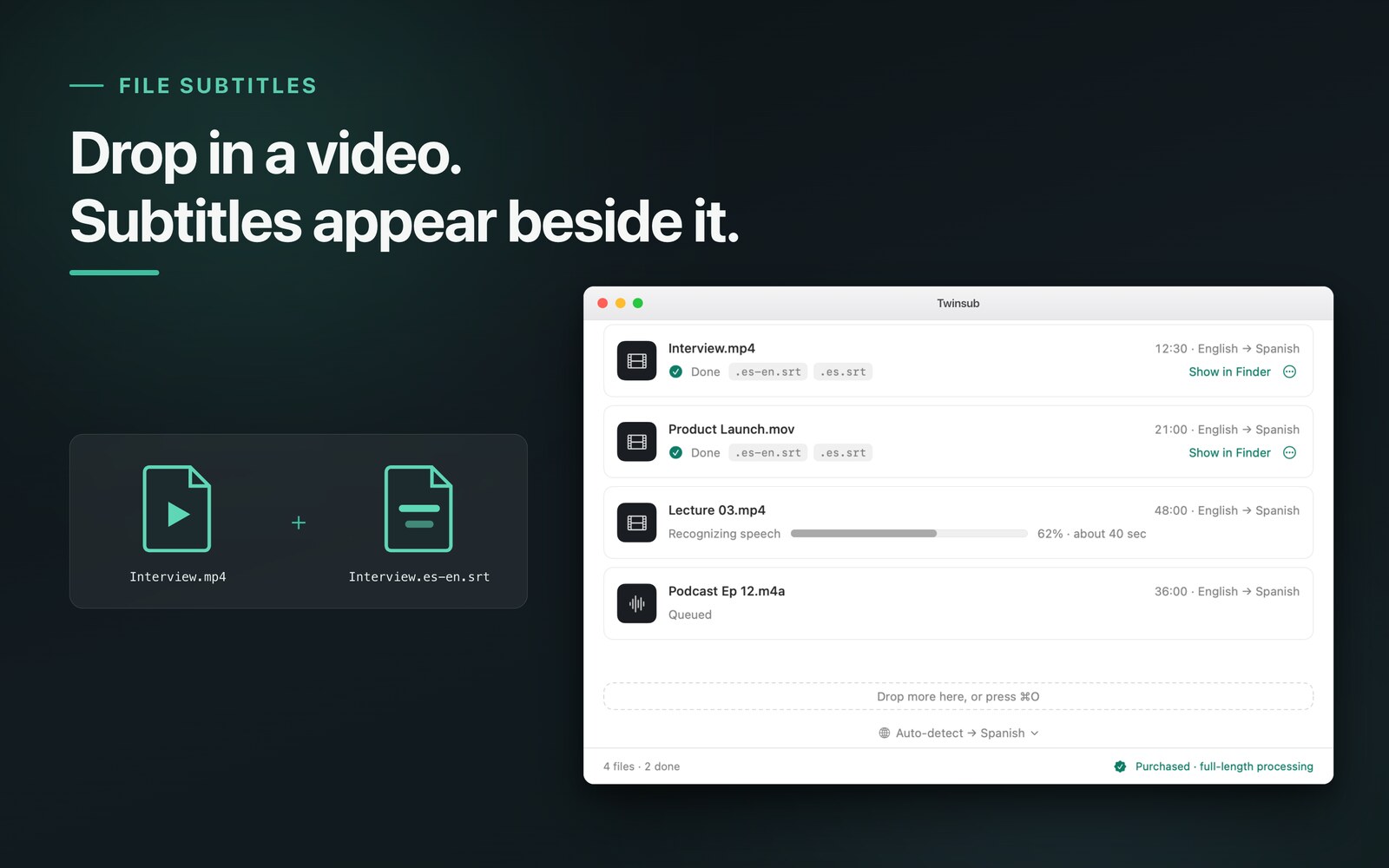
- Nom et emplacement du fichier : gardez le SRT dans le même dossier que la vidéo, avec un nom qui commence par celui de la vidéo, par exemple
talk.mp4avectalk.en-zh.srt. Rangé ensemble, le fichier est facile à retrouver plus tard. - Encodage : un SRT doit être en UTF-8. Twinsubs écrit de l'UTF-8. Si un fichier venu d'ailleurs affiche du charabia après l'import, enregistrez-le d'abord en UTF-8 dans un éditeur de texte.
- Quel fichier choisir : Twinsubs écrit deux fichiers par vidéo. Le fichier bilingue (comme
.en-zh.srt, cible en haut et original en dessous) convient quand vous voulez les deux langues ; le fichier dans une seule langue (comme.en.srt) ne contient que la langue cible et convient pour une incrustation directe dans la vidéo finale.
Final Cut Pro
Final Cut Pro peut importer directement du SRT (la page d'Apple cite CEA-608, iTT et SRT comme formats de sous-titres importables directement). Ces étapes viennent du guide d'utilisation officiel d'Apple (Final Cut Pro User Guide : Import captions, lu le 2026-10-10) :
- Ouvrez le projetOuvrez dans la timeline le projet à sous-titrer.
- Choisissez le menuFichier > Importer > Sous-titres codés.
- Choisissez le fichier et réglez le rôleSélectionnez le .srt puis, sous « Import as Role », utilisez le menu local de gauche pour choisir un rôle de sous-titre codé et celui de droite pour choisir un sous-rôle de langue.
- Choisissez où insérerSous « Insertion Time », « Relative to Timeline » ajoute l'heure de début du projet à l'heure de début de chaque sous-titre ; « Absolute » place chaque sous-titre à sa propre heure de début, quelle que soit celle du projet. Pour un projet qui commence à 00:00:00, les deux sont identiques.
- Cliquez sur ImporterLes sous-titres apparaissent dans une piste de sous-titres codés en haut de la timeline, et l'heure de début et de fin de chacun détermine sa place.
Un utilisateur du forum d'Apple a signalé une erreur « unsupported data » à l'import d'un SRT, apparemment causée par des temps de séquences qui se chevauchent (discussion). Si cela vous arrive, cherchez deux séquences dont les plages de temps se chevauchent ; voir vérifier et modifier des sous-titres SRT.
CapCut
Le point d'entrée de l'import dans CapCut change de nom et de place selon les versions. Nous n'avons pas trouvé de chemin d'import fixe dans l'aide officielle de CapCut, donc nous n'écrivons pas de nom de menu en dur, seulement comment le chercher :
- Ouvrez le panneau des sous-titresDans l'éditeur CapCut pour ordinateur, ouvrez le panneau de texte ou de sous-titres et cherchez une entrée comme « Import captions » ou « Local captions ».
- Choisissez le fichier SRTDans un SRT bilingue, chaque séquence a deux lignes de texte, donc la traduction et l'original apparaissent dans le même sous-titre.
- Si vous ne voulez que la langue cible, choisissez le fichier dans une seule langue (comme .en.srt)Pour mettre en forme les deux langues séparément, séparez les lignes dans CapCut, ou commencez par scinder le fichier bilingue en deux fichiers dans un éditeur de texte.
Un SRT ne porte ni police ni couleur : après l'import, c'est le logiciel de montage qui décide de la police et de la taille ; réglez-les en une fois dans le logiciel. D'autres logiciels comme Premiere Pro et DaVinci Resolve lisent aussi le SRT ; consultez leur propre documentation pour le chemin d'import exact, car nous n'écrivons pas ici d'étapes pour eux.
IINA et autres lecteurs
Si vous voulez seulement lire des sous-titres bilingues en regardant, sans montage, chargez le fichier dans un lecteur.
- IINA (vérifié dans la version 1.4.4, interface en anglais) : Subtitles > Load External Subtitle… puis choisissez le .srt.
- Chargement automatique : la documentation de VLC indique qu'un fichier de sous-titres portant le même nom que la vidéo (par exemple Dark Star.srt pour Dark Star.avi) s'ouvre automatiquement (VideoLAN Wiki, lu le 2026-10-11 ; son exemple est sous Windows et nous n'avons pas vérifié séparément sur macOS). Les noms de fichiers de Twinsubs sont le nom de la vidéo plus un code de langue, et le fait qu'un lecteur associe automatiquement un nom avec un code de langue varie ; le chargement à la main est donc le plus fiable.
- D'autres lecteurs comme Infuse ont aussi une entrée « charger des sous-titres externes », à des endroits différents.
Si des caractères non latins apparaissent en cases ou en charabia dans le lecteur, c'est en général un problème de police ou d'encodage : vérifiez que le fichier est en UTF-8, puis choisissez une police qui couvre cette écriture dans les réglages de sous-titres du lecteur.
Comment vérifier que c'est bien calé
- Vérifiez le débutLisez jusqu'à la première phrase prononcée ; le sous-titre doit apparaître avec la voix.
- Vérifiez le milieu et la finContrôlez un endroit dans chaque. Un décalage constant, ou une dérive qui grandit, signifie que l'option d'import est mauvaise (comme l'Insertion Time de Final Cut) ou que les sous-titres ne sont pas ceux de cette vidéo.
- Vérifiez l'affichage sur deux lignesUne séquence bilingue a deux lignes et peut couvrir l'image à grande taille ; réduisez la taille une fois dans le logiciel de montage ou le lecteur.
Quand un import échoue, vérifiez d'abord quatre points
- ExtensionAssurez-vous que c'est .srt, et non un .srt.txt masqué.
- EncodageUtilisez l'UTF-8.
- Temps qui se chevauchentLe début d'une séquence ne doit pas précéder la fin de la précédente.
- Entrées videsUne séquence avec un numéro et un timecode mais sans texte est refusée par certains logiciels.
FAQ
J'ai un fichier bilingue et un fichier dans une seule langue. Lequel importer ?
Pour voir à l'écran la langue cible et l'original ensemble, importez le fichier bilingue (comme .en-zh.srt). Si vous voulez seulement la langue cible, importez le fichier dans une seule langue (comme .en.srt). Les deux ont les mêmes timecodes, vous pouvez donc les échanger à tout moment.
Après l'import, les sous-titres ne sont pas calés sur la parole. Que faire ?
Dans Final Cut Pro, regardez d'abord l'option « Insertion Time » : quand le projet ne commence pas à 00:00:00, « Relative to Timeline » ajoute l'heure de début du projet à chaque séquence alors qu'« Absolute » place chaque séquence à son propre timecode, et les résultats diffèrent. Dans un autre logiciel, vérifiez d'abord que la vidéo commence au début de la timeline, puis contrôlez le début, le milieu et la fin.
Après l'import, des caractères non latins apparaissent en cases ou en charabia. Pourquoi ?
Vérifiez d'abord que le fichier est en UTF-8, puis choisissez une police qui couvre cette écriture dans les réglages de sous-titres du logiciel de montage ou du lecteur. La police et la taille dépendent du logiciel ou du lecteur ; un fichier SRT ne porte aucune mise en forme.
Final Cut Pro signale une erreur à l'import.
Vérifiez si deux séquences se chevauchent dans le temps, et s'il y a des entrées vides avec un numéro et un timecode mais sans texte. Un utilisateur du forum d'Apple a signalé un message « unsupported data » à l'import d'un SRT, apparemment causé par des temps qui se chevauchent.
Je veux corriger quelques mots avant l'import.
Un SRT est du texte brut : n'importe quel éditeur de texte peut l'ouvrir et le modifier. Enregistrez-le en UTF-8 avec l'extension .srt. Voir le guide sur la vérification et la modification du SRT.
Mis à jour le 2026-10-23. Retour à l'accueil de Twinsubs