 Twinsubs
SRT importeren in CapCut, Final Cut Pro en IINA
SRT is het meest ondersteunde ondertitelformaat; bijna elke editor en speler leest het. Hier lees je hoe je er een in drie veelgebruikte programma's laadt, en waar we iets niet konden controleren, zeggen we dat.
Drie dingen om goed te doen vóór het importeren
- Bestandsnaam en locatie: bewaar de SRT in dezelfde map als de video, met een naam die begint met de naam van de video, bijvoorbeeld
talk.mp4mettalk.en-zh.srt. Als ze bij elkaar staan, vind je het bestand later makkelijk terug. - Codering: een SRT hoort UTF-8 te zijn. Twinsubs schrijft UTF-8. Toont een bestand van elders na het importeren onleesbare tekens, sla het dan eerst opnieuw op als UTF-8 in een teksteditor.
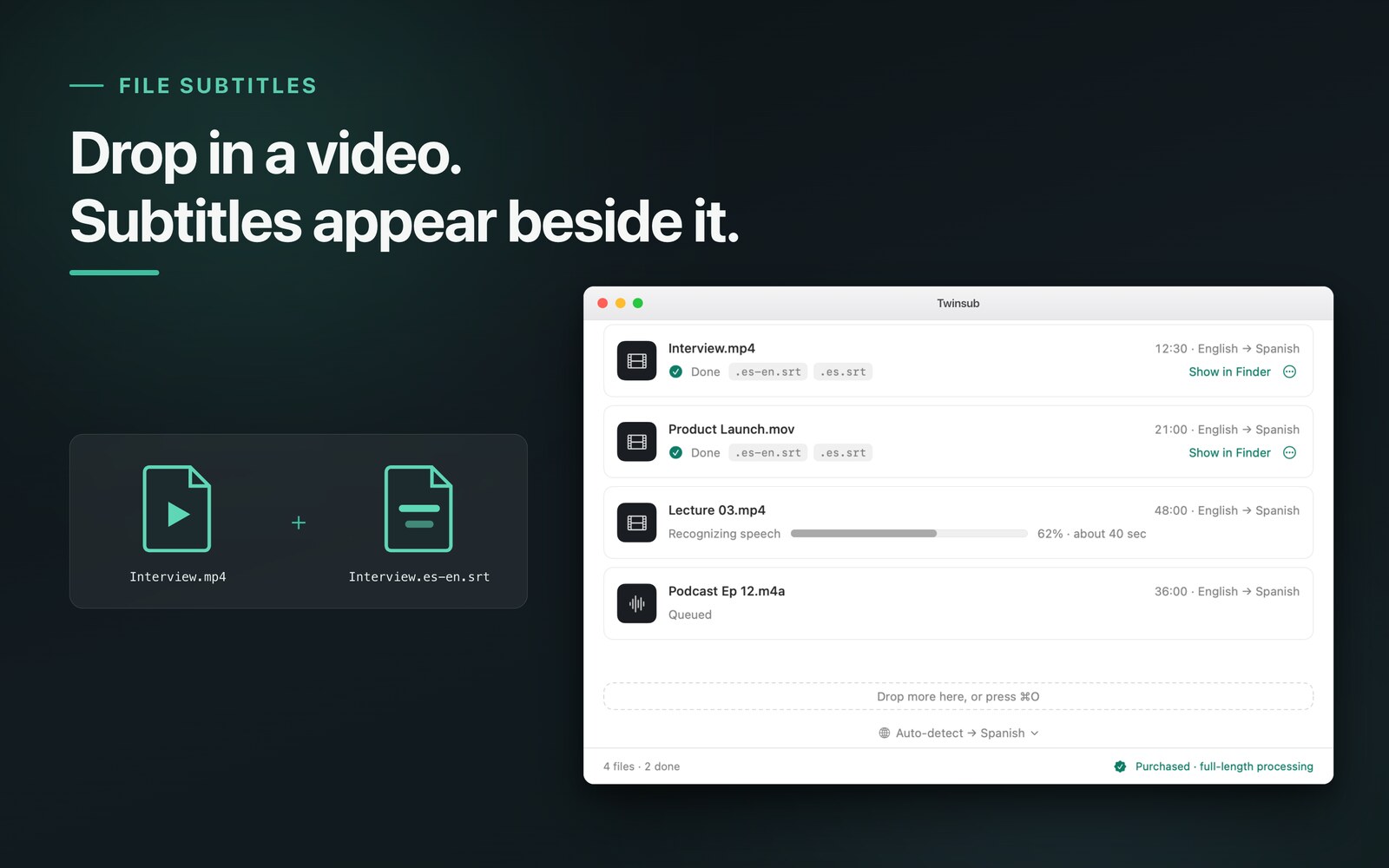
- Welk bestand je kiest: Twinsubs schrijft twee bestanden per video. Het tweetalige bestand (zoals
.en-zh.srt, doel bovenaan en origineel eronder) past als je beide talen wilt; het eentalige bestand (zoals.en.srt) bevat alleen de doeltaal en past als je direct in de eindvideo wilt inbranden.
Final Cut Pro
Final Cut Pro kan SRT direct importeren (volgens de pagina van Apple zijn CEA-608, iTT en SRT ondertitelformaten die direct worden geïmporteerd). Deze stappen komen uit de officiële gebruikershandleiding van Apple (Final Cut Pro User Guide: Import captions, gelezen op 2026-10-10):
- Open het projectOpen in de tijdlijn het project dat je wilt ondertitelen.
- Kies het menuFile > Import > Closed Captions (in een Nederlandstalige interface: Archief > Importeer > Closed Captions).
- Kies het bestand en stel de rol inSelecteer de .srt en kies onder “Import as Role” in het linkermenu een closed-captionrol en in het rechtermenu een subrol voor de taal.
- Kies waar hij komtOnder “Insertion Time” telt “Relative to Timeline” de starttijd van het project bij de starttijd van elke ondertitel op; “Absolute” zet elke ondertitel op zijn eigen starttijd, ongeacht de starttijd van het project. Begint het project op 00:00:00, dan zijn de twee gelijk.
- Klik op ImportDe ondertitels verschijnen in een closed-captionbaan bovenaan de tijdlijn, en de begin- en eindtijd van elke ondertitel bepaalt waar hij staat.
Een gebruiker op het forum van Apple meldde een foutmelding “unsupported data” bij het importeren van een SRT, kennelijk door overlappende tijden van ondertitels (discussie). Krijg je die, controleer dan op twee ondertitels waarvan de tijdsbereiken overlappen; zie SRT controleren en bewerken.
CapCut
De importoptie van CapCut heeft per versie een andere naam en plek. In de officiële hulp van CapCut vonden we geen vast importpad, dus we noemen geen vaste menunaam, alleen hoe je hem zoekt:
- Open het ondertitelpaneelOpen in de CapCut-desktopeditor het tekst- of ondertitelpaneel en zoek een optie zoals “Import captions” of “Local captions”.
- Kies het SRT-bestandIn een tweetalige SRT heeft elke ondertitel twee regels tekst, dus zowel de vertaling als het origineel verschijnen in dezelfde ondertitel.
- Wil je alleen de doeltaal, kies dan het eentalige bestand (zoals .en.srt)Wil je de twee talen apart opmaken, splits de regels dan in CapCut, of splits het tweetalige bestand eerst in een teksteditor in twee bestanden.
Een SRT bevat geen lettertype of kleur, dus na het importeren bepaalt de editor lettertype en grootte; pas ze in één keer aan in de editor. Andere editors zoals Premiere Pro en DaVinci Resolve lezen ook SRT; zoek het exacte importpad in hun eigen documentatie, want voor die programma's schrijven we hier geen stappen.
IINA en andere spelers
Wil je alleen tweetalige ondertitels lezen tijdens het kijken, zonder te bewerken, laad het bestand dan in een speler.
- IINA (gecontroleerd in versie 1.4.4, Engelstalige interface): Subtitles > Load External Subtitle… en kies de .srt.
- Automatisch laden: volgens de documentatie van VLC wordt een ondertitelbestand met dezelfde naam als de video (bijvoorbeeld Dark Star.srt bij Dark Star.avi) automatisch geopend (VideoLAN Wiki, gelezen op 2026-10-11; het voorbeeld daar is voor Windows en macOS hebben we niet apart gecontroleerd). De bestanden van Twinsubs hebben de naam van de video plus een taalcode, en of een speler zo'n naam automatisch koppelt verschilt, dus met de hand laden is het betrouwbaarst.
- Andere spelers zoals Infuse hebben ook een optie om externe ondertitels te laden, op andere plekken.
Toont de speler tekst in een ander schrift als vakjes of onzin, dan is het meestal een probleem met lettertype of codering: controleer of het bestand UTF-8 is en kies in de ondertiteloptie van de speler een lettertype dat dat schrift ondersteunt.
Zo controleer je of het gelijk loopt
- Controleer het beginSpeel af tot de eerste gesproken zin; de ondertitel hoort samen met de stem te verschijnen.
- Controleer het midden en het eindeNeem op elk een steekproef. Een vaste verschuiving, of een verschil dat groeit, betekent dat de importoptie niet klopt (zoals de insertion time van Final Cut) of dat de ondertitels niet bij deze video horen.
- Controleer de twee regelsEen tweetalige ondertitel heeft twee regels en kan bij een grote letter het beeld bedekken; verklein de letter één keer in de editor of speler.
Mislukt een import? Controleer eerst vier dingen
- ExtensieZorg dat het .srt is en niet een verborgen .srt.txt.
- CoderingGebruik UTF-8.
- Overlappende tijdenHet begin van een ondertitel hoort niet eerder te liggen dan het einde van de vorige.
- Lege itemsEen ondertitel met een nummer en tijdcode maar zonder tekst wordt door sommige software geweigerd.
Veelgestelde vragen
Ik heb een tweetalig en een eentalig bestand. Welk importeer ik?
Wil je de doeltaal en het origineel samen op het scherm zien, importeer dan het tweetalige bestand (zoals .en-zh.srt). Wil je alleen de doeltaal, importeer dan het eentalige bestand (zoals .en.srt). Ze hebben dezelfde tijdcodes, dus je kunt ze altijd verwisselen.
De ondertitels lopen na het importeren niet gelijk met de spraak. Wat nu?
Kijk in Final Cut Pro eerst naar de optie Insertion Time: begint het project niet op 00:00:00, dan telt “Relative to Timeline” de starttijd van het project bij elke ondertitel op, terwijl “Absolute” elke ondertitel op zijn eigen tijdcode zet, dus de resultaten verschillen. Controleer in andere software eerst of de video aan het begin van de tijdlijn begint en neem dan steekproeven bij het begin, het midden en het einde.
Tekst in een ander schrift verschijnt na het importeren als vakjes of onzin. Waarom?
Controleer eerst of het bestand UTF-8 is en kies dan in de ondertiteloptie van de editor of speler een lettertype dat dat schrift ondersteunt. Lettertype en grootte bepaalt de editor of speler; een SRT-bestand bevat geen opmaak.
Final Cut Pro geeft bij het importeren een foutmelding.
Controleer of twee ondertitels in tijd overlappen, en of er lege items zijn met een nummer en tijdcode maar zonder tekst. Een gebruiker op het forum van Apple meldde een melding “unsupported data” bij het importeren van een SRT, kennelijk door overlappende tijden.
Ik wil een paar woorden verbeteren voor het importeren.
Een SRT is gewone tekst, dus elke teksteditor kan hem openen en wijzigen. Sla hem weer op als UTF-8 met de extensie .srt. Zie de gids over SRT controleren en bewerken.
Bijgewerkt op 2026-10-23. Terug naar de startpagina van Twinsubs