 Twinsubs
Cómo importar un SRT en CapCut, Final Cut Pro e IINA
SRT es el formato de subtítulos más compatible; casi todos los editores y reproductores lo leen. Aquí tienes cómo llevarlo a tres sitios habituales, y donde no pudimos verificar algo, lo decimos.
Tres cosas que conviene dejar bien antes de importar
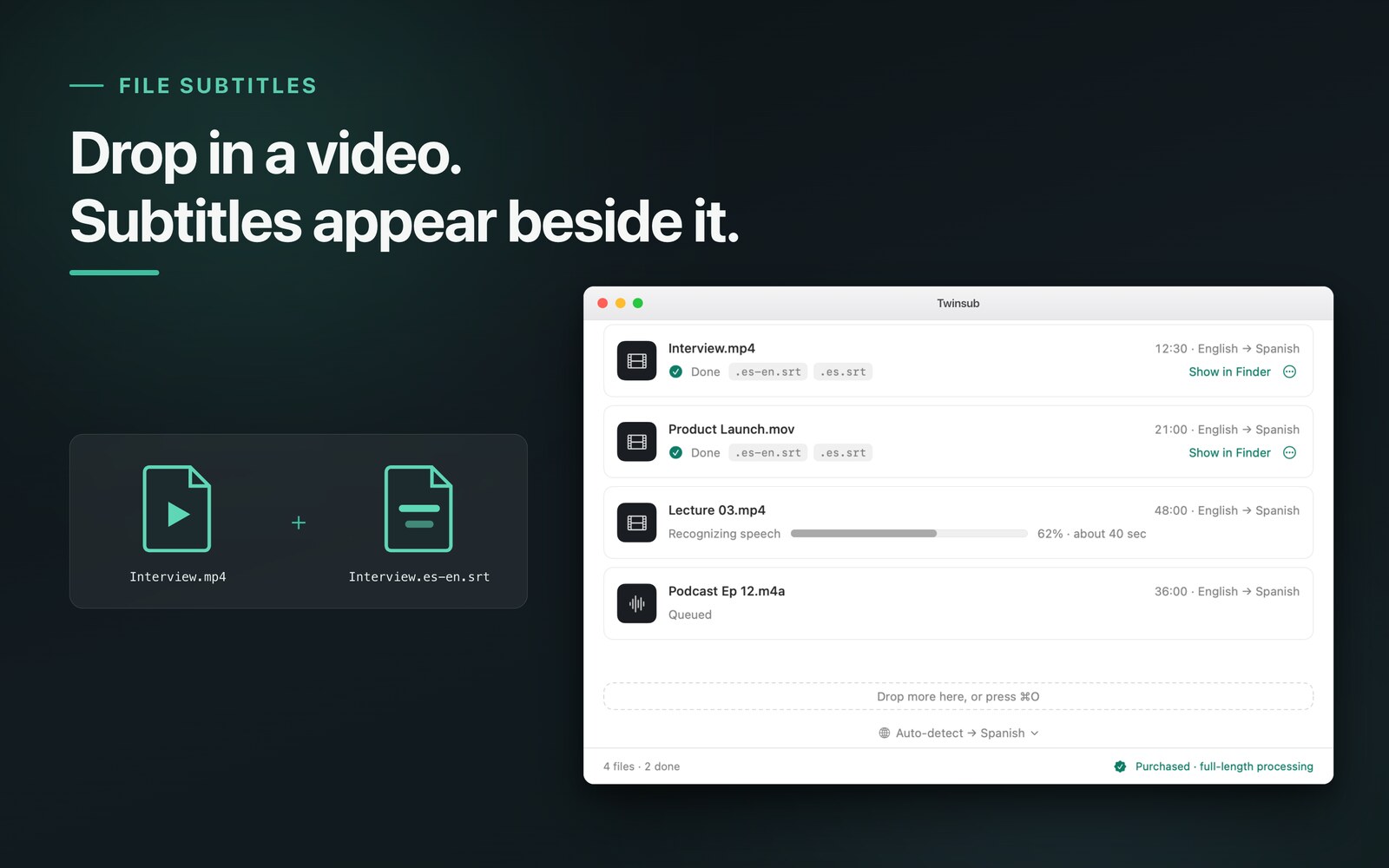
- Nombre y ubicación del archivo: guarda el SRT en la misma carpeta que el vídeo, con un nombre que empiece por el del vídeo, por ejemplo
talk.mp4contalk.en-zh.srt. Si están juntos, el archivo es fácil de encontrar después. - Codificación: un SRT debe ser UTF-8. Twinsubs escribe UTF-8. Si un archivo de otro origen sale con texto ilegible al importar, vuelve a guardarlo como UTF-8 en un editor de texto.
- Qué archivo elegir: Twinsubs escribe dos archivos por vídeo. El bilingüe (como
.en-zh.srt, destino arriba y original abajo) sirve cuando quieres ver los dos idiomas; el de un solo idioma (como.en.srt) solo lleva el idioma de destino y sirve para incrustarlo directamente en el vídeo final.
Final Cut Pro
Final Cut Pro puede importar SRT directamente (la página de Apple enumera CEA-608, iTT y SRT como formatos de subtítulos que se importan directamente). Estos pasos salen de la guía oficial de Apple (Final Cut Pro User Guide: Import captions, leída el 2026-10-10):
- Abre el proyectoAbre en la línea de tiempo el proyecto al que quieres añadir subtítulos.
- Elige el menúFile > Import > Closed Captions (Archivo > Importar > Subtítulos opcionales).
- Elige el archivo y define el rolSelecciona el .srt y, en “Import as Role”, usa el menú emergente de la izquierda para elegir un rol de subtítulos opcionales y el de la derecha para elegir un subrol de idioma.
- Elige dónde insertarEn “Insertion Time”, “Relative to Timeline” suma la hora de inicio del proyecto a la hora de inicio de cada subtítulo; “Absolute” coloca cada subtítulo en su propia hora de inicio, sin tener en cuenta la del proyecto. Si el proyecto empieza en 00:00:00, ambas dan lo mismo.
- Pulsa ImportLos subtítulos aparecen en un carril de subtítulos opcionales en la parte superior de la línea de tiempo, y la hora de inicio y de fin de cada uno decide dónde queda.
Un usuario del foro de Apple informó de un error de “datos no compatibles” al importar un SRT, aparentemente causado por tiempos de bloques solapados (hilo). Si te ocurre, busca dos bloques cuyos intervalos de tiempo se solapen; consulta revisar y editar SRT.
CapCut
La opción de importar de CapCut cambia de nombre y de sitio entre versiones. No encontramos una ruta de importación fija en la ayuda oficial de CapCut, así que no fijamos el nombre de un menú, solo cómo buscarlo:
- Abre el panel de subtítulosEn el editor de escritorio de CapCut, abre el panel de texto o de subtítulos y busca una opción como “Import captions” o “Local captions”.
- Elige el archivo SRTEn un SRT bilingüe cada bloque tiene dos líneas de texto, así que la traducción y el original aparecen en el mismo subtítulo.
- Si solo quieres el idioma de destino, elige el archivo de un solo idioma (como .en.srt)Para dar estilo a los dos idiomas por separado, separa las líneas dentro de CapCut, o antes divide el archivo bilingüe en dos archivos con un editor de texto.
Un SRT no lleva estilo de fuente ni de color, así que tras importar el editor decide la fuente y el tamaño; ajústalos de una vez dentro del editor. Otros editores como Premiere Pro y DaVinci Resolve también leen SRT; consulta su documentación para la ruta exacta de importación, porque aquí no escribimos pasos para ellos.
IINA y otros reproductores
Si solo quieres leer subtítulos bilingües mientras ves el vídeo, sin editar, carga el archivo en un reproductor.
- IINA (comprobado en la versión 1.4.4, interfaz en inglés): Subtitles > Load External Subtitle… y elige el .srt.
- Carga automática: la documentación de VLC dice que un archivo de subtítulos con el mismo nombre que el vídeo (por ejemplo Dark Star.srt para Dark Star.avi) se abre automáticamente (VideoLAN Wiki, leída el 2026-10-11; su ejemplo es de Windows y no verificamos macOS por separado). Los nombres de archivo de Twinsubs son el nombre del vídeo más un código de idioma, y que un reproductor empareje automáticamente un nombre con código de idioma varía, así que cargarlo a mano es lo más fiable.
- Otros reproductores como Infuse también tienen una opción de “cargar subtítulo externo”, en sitios distintos.
Si en el reproductor el texto en alfabetos no latinos sale como cuadros o símbolos raros, suele ser un problema de fuente o de codificación: confirma que el archivo es UTF-8 y luego elige una fuente que cubra esa escritura en los ajustes de subtítulos del reproductor.
Cómo confirmar que coincide
- Comprueba el inicioReproduce hasta la primera frase hablada; el subtítulo debe aparecer con la voz.
- Comprueba la mitad y el finalRevisa un punto de cada. Un desfase constante, o una deriva que crece, indica que la opción de importación es incorrecta (como el insertion time de Final Cut) o que los subtítulos no son de este vídeo.
- Comprueba la maquetación de dos líneasUn bloque bilingüe tiene dos líneas y con un tamaño grande puede tapar la imagen; reduce el tamaño una vez en el editor o reproductor.
Si falla una importación, revisa primero cuatro cosas
- ExtensiónAsegúrate de que es .srt y no un .srt.txt oculto.
- CodificaciónUsa UTF-8.
- Tiempos solapadosEl inicio de un bloque no debe ser anterior al final del bloque previo.
- Entradas vacíasUn bloque con número y código de tiempo pero sin texto lo rechazan algunos programas.
Preguntas frecuentes
Tengo un archivo bilingüe y uno de un solo idioma. ¿Cuál importo?
Para ver en pantalla el idioma de destino y el original juntos, importa el archivo bilingüe (como .en-zh.srt). Si solo quieres el idioma de destino, importa el archivo de un solo idioma (como .en.srt). Los dos tienen los mismos códigos de tiempo, así que puedes cambiar de uno a otro cuando quieras.
Tras importar, los subtítulos no coinciden con la voz. ¿Qué hago?
En Final Cut Pro, mira primero la opción Insertion Time: cuando el proyecto no empieza en 00:00:00, “Relative to Timeline” suma la hora de inicio del proyecto a cada bloque, mientras que “Absolute” coloca cada bloque en su propio código de tiempo, y los resultados cambian. En otros programas, confirma primero que el vídeo empieza al principio de la línea de tiempo y luego revisa el inicio, la mitad y el final.
Tras importar, el texto en alfabetos no latinos sale como cuadros o símbolos raros. ¿Por qué?
Confirma primero que el archivo es UTF-8 y luego elige una fuente que cubra esa escritura en los ajustes de subtítulos del editor o reproductor. La fuente y el tamaño los decide el editor o reproductor; un archivo SRT no lleva estilo.
Final Cut Pro da un error al importar.
Comprueba si dos bloques se solapan en el tiempo y si hay entradas vacías con número y código de tiempo pero sin texto. Un usuario del foro de Apple informó de un mensaje de “datos no compatibles” al importar un SRT, aparentemente causado por tiempos solapados.
Quiero corregir unas palabras antes de importar.
Un SRT es texto plano, así que cualquier editor de texto puede abrirlo y modificarlo. Guárdalo de nuevo como UTF-8 con la extensión .srt. Consulta la guía para revisar y editar SRT.
Actualizado el 2026-10-23. Volver al inicio de Twinsubs