 Twinsubs
Come aggiungere sottotitoli bilingui a un video su Mac
Hai un video senza sottotitoli e vuoi un file bilingue, con la tua lingua sopra e l'originale sotto. Qui trovi tutto il percorso, che finisce in un unico file .srt utilizzabile da CapCut, Final Cut Pro e IINA. L'esempio è un video in cinese con l'inglese come lingua di destinazione; le lingue sono solo un esempio e puoi cambiarle. Se fai video per lavoro, c'è una sezione sull'ordine di lavoro dal girato al video finito.
Prima decidi che risultato vuoi
«Aggiungere sottotitoli» può voler dire due risultati diversi, che si ottengono in modo diverso:
- Un file di sottotitoli (sottotitoli separati): un
.srtdi testo salvato accanto al video. Lo legge un lettore o un editor, e puoi modificarlo o cambiare lingua in qualsiasi momento. Questa guida parla di questo caso. - Sottotitoli incorporati nell'immagine (sottotitoli fissi): il testo diventa parte dell'immagine e non si cambia più. In questo caso prima ottieni l'SRT, poi lo incorpori in esportazione da un editor come CapCut o Final Cut Pro.
Fare prima l'SRT e decidere dopo se incorporarlo evita il maggior numero di rifacimenti: durante la correzione modifichi del testo, non rielabori il video.
Tutto il percorso
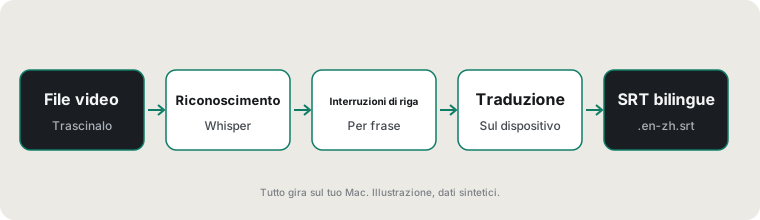
- Riconoscimento vocaleTrasforma la traccia audio in testo con i tempi, nella lingua originale. Fissa il livello di partenza: una parola capita male verrà solo tradotta male. Accenti marcati, musica forte in sottofondo e molti termini specialistici aumentano gli errori.
- Interruzioni di rigaIl riconoscimento restituisce un unico lungo flusso di testo. Va tagliato in sottotitoli alle pause e alla punteggiatura, ciascuno a schermo per circa 1-7 secondi. Una parola spezzata a metà, o tre righe in un solo sottotitolo, significano che questo passaggio è stato fatto male.
- TraduzioneOgni sottotitolo viene tradotto nella lingua di destinazione. Tradurre un sottotitolo alla volta fa perdere il contesto, quindi occhio a pronomi e frasi ellittiche. La traduzione automatica sbaglia più facilmente su numeri, nomi e nomi di prodotto.
- Unione in un SRT bilingueDue righe sotto lo stesso timecode: lingua di destinazione sopra, lingua di partenza sotto. Tieni breve la riga in alto, altrimenti va a capo sullo schermo di un telefono.
- Importazione e correzioneMetti l'SRT in un editor o in un lettore, riproducilo insieme all'immagine e correggi nomi propri e interruzioni.
Farlo su Mac con Twinsubs
Twinsubs racchiude i primi quattro passaggi in una sola finestra:
- Trascina i videoPuoi trascinarne molti insieme; vengono elaborati in coda.
- Lascialo lavorareIl riconoscimento gira sul tuo Mac con Whisper large-v3-turbo. La lingua di partenza viene riconosciuta in automatico (oppure la scegli tu), scegli la lingua di destinazione e la traduzione usa la traduzione sul dispositivo integrata in macOS; le coppie di lingue disponibili dipendono da ciò che la traduzione sul dispositivo di Apple supporta. Al primo avvio il modello vocale viene scaricato una volta, poi funziona offline.
- Prendi i file accanto al videoOttieni un file bilingue
video.target-source.srt(per esempioInterview.en-zh.srt, lingua di destinazione sopra e di partenza sotto, con ordine invertibile nelle Impostazioni) e un file solo nella lingua di destinazionevideo.target.srt(per esempioInterview.en.srt).
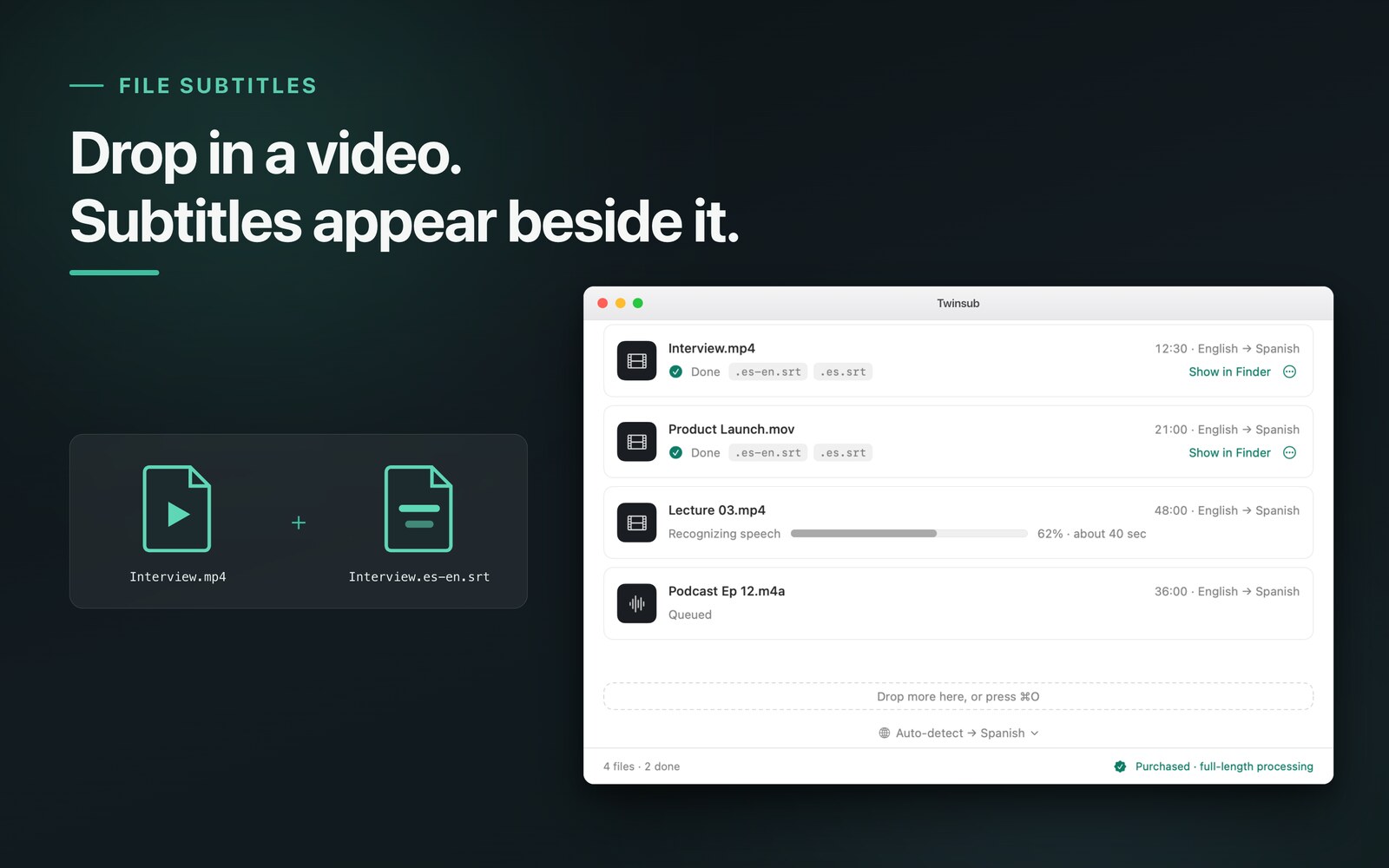
.es-en.srt bilingue e un .es.srt solo nella lingua di destinazione (questa elaborazione va dall'inglese allo spagnolo), e “Show in Finder” (Mostra nel Finder) porta ai file. La terza riga mostra l'avanzamento del riconoscimento e la quarta è in attesa. «Auto-detect → Spanish» in basso nella finestra è l'impostazione delle lingue di partenza e di destinazione.Produce solo file di sottotitoli: non li incorpora nell'immagine e non ha un editor di sottotitoli integrato. Correggi con un qualsiasi editor di testo o programma di montaggio; vedi Come verificare e modificare i sottotitoli SRT.
Twinsubs è sul Mac App Store (download gratuito, acquisto una tantum per sbloccare) e richiede macOS 26 o successivo su un Mac con Apple silicon. La versione gratuita elabora i primi 10 minuti di ogni video; con un acquisto una tantum il limite sparisce.
Se fai video: dal girato al video finito
Se traduci, localizzi o commenti video in un'altra lingua, i sottotitoli sono la parte più lenta. Dividere il lavoro in «la macchina prepara una bozza» e «una persona corregge e impagina» mette il tuo tempo dove serve davvero il giudizio.
- Verifica di poter usare il giratoSe traduci o rielabori il video di un altro, chiedi il permesso o verifica prima la licenza. Uno strumento per sottotitoli non risolve il diritto d'autore, e le Condizioni d'uso di Twinsubs dicono che la responsabilità sul contenuto è di chi usa l'app.
- Produci una bozza di SRT bilingueTrascina il video in Twinsubs. Per un gruppo di filmati, trascina tutto, lascia che vada in coda e controlla i risultati uno per uno.
- CorreggiControlla prima nomi propri e numeri, poi guarda tutto il video; il metodo è in verificare e modificare un SRT.
- Importa nel tuo editorCapCut e Final Cut Pro lo importano entrambi; i passaggi sono nella guida all'importazione.
- Imposta lo stile ed esportaImposta una volta sola carattere, contorno e posizione nell'editor e incorpora i sottotitoli nell'immagine in esportazione. Un SRT non porta con sé nessuno stile.
Perché chi crea video sceglie i sottotitoli in locale
- Filmati che non vuoi mandare fuori prima dell'uscita: il materiale inedito di un partner viene elaborato sul tuo Mac, senza upload.
- Nessun conto a minuto: per una serie la durata totale si accumula, e un servizio a minuto costa di più quanto più pubblichi. Twinsubs è un acquisto una tantum, e la versione gratuita elabora i primi 10 minuti di ogni video, così puoi provarlo prima sul tuo girato.
- Sottotitoli che si adattano al tuo flusso di lavoro: il risultato è un SRT standard, non legato a nessuna app in particolare.
Cosa non fa, detto con franchezza
- Non incorpora i sottotitoli nel video; stile ed esportazione restano al tuo editor.
- Non ha un editor di sottotitoli integrato, non distingue chi parla e non produce ASS.
- La traduzione automatica sbaglia, soprattutto con slang, battute e modi di dire, quindi correggi prima di pubblicare.
Se il tuo flusso di lavoro è già costruito intorno al riconoscimento dei sottotitoli del tuo editor e lo paghi, non sei obbligato a cambiare. I pro e i contro sono nella pagina di confronto.
Quando il risultato non è giusto, controlla prima questo
- Lingua riconosciuta male, o testo senza senso dall'inizio alla fineIl riconoscimento automatico può sbagliare quando il video comincia con un lungo tratto senza parlato o mescola più lingue. Cambia “Auto-detect” in basso nella finestra con una lingua di partenza scelta da te ed elabora di nuovo.
- Un video nella tua lingua non è stato tradottoQuando lingua di partenza e di destinazione coincidono, viene scritto solo un file in una sola lingua con la punteggiatura e non si traduce nulla. Per tradurlo, cambia la lingua di destinazione.
- È stata elaborata solo la prima parte del videoLa versione gratuita elabora i primi 10 minuti di ogni video. Dopo l'acquisto elabora l'intera durata.
- Le due lingue sono invertite nel file bilinguePer impostazione predefinita la lingua di destinazione sta sopra e quella di partenza sotto; puoi invertire l'ordine nelle Impostazioni.
- Durante la traduzione viene chiesto di scaricare un pacchetto linguaLa traduzione usa la traduzione sul dispositivo integrata in macOS. La prima volta che traduci una lingua, il sistema ti chiede di scaricarne il pacchetto; dopo funziona offline.
- Un passaggio che si legge malePrima decidi se il riconoscimento ha capito male o se la traduzione è goffa: ascolta il video. Correggi un errore di ascolto nella riga di partenza e un problema di traduzione nella riga di destinazione.
Altri modi per farlo
- Editor come CapCut hanno un loro riconoscimento e una loro traduzione dei sottotitoli, ma se richiedano un piano a pagamento o una connessione a internet devi verificarlo nell'app. Vedi il confronto tra Twinsubs, CapCut, MacWhisper e strumenti online per sottotitoli.
- Esegui Whisper open source da riga di comando per i sottotitoli nella lingua originale, traducili con uno strumento di traduzione, poi unisci a mano i due file in base al timecode. Funziona, ma l'unione è lenta e adatta a chi ama armeggiare.
Esempio: com'è fatto un SRT bilingue
Questi sono i primi due sottotitoli di un'elaborazione reale, un semplice file di testo che qualsiasi editor può aprire:
1
00:00:00,060 --> 00:00:02,900
I want to have a chat with you today.
今天我想和大家聊一聊,

2
00:00:02,900 --> 00:00:05,300
How can a small team
spend very little money?
一个小团队怎样用很少的钱
Domande frequenti
Posso elaborare più video insieme?
Sì. Trascina nella finestra più file video o audio insieme. Si mettono in coda e vengono elaborati uno dopo l'altro, ognuno su una riga con il suo avanzamento e il suo stato.
Dove finiscono i file dei sottotitoli?
Nella stessa cartella del video, accanto al file. Ogni file completato ha nella finestra un link “Show in Finder” (Mostra nel Finder) che porta direttamente ai file.
Serve una connessione a internet?
Riconoscimento e traduzione girano entrambi sul tuo Mac e il video non viene caricato online. La connessione serve una volta, per scaricare il modello vocale, e macOS può chiederti di scaricare un pacchetto lingua per la traduzione; dopo funziona offline.
Può incorporare i sottotitoli nel video?
No. Twinsubs produce solo file di sottotitoli SRT. Per mettere i sottotitoli nell'immagine, importa l'SRT in un editor come CapCut o Final Cut Pro e scegli di incorporarli quando esporti.
Quanto sono precisi riconoscimento e traduzione?
Entrambi sono prodotti da una macchina e sbagliano, soprattutto con accenti marcati, musica forte in sottofondo e molti termini specialistici. Controlla nomi propri e numeri sul video; il metodo è nella guida su come verificare e modificare un SRT.
A cosa devo fare attenzione se traduco il video di qualcun altro?
Se traduci o rielabori il video di un altro, chiedi il permesso o verifica prima la licenza. Uno strumento per sottotitoli non risolve il diritto d'autore, e le Condizioni d'uso di Twinsubs dicono che la responsabilità sul contenuto è di chi usa l'app.
Aggiornato il 2026-10-23. Torna alla home di Twinsubs