 Twinsubs
외국어 영상에 이중 언어 자막 넣는 법 (Mac)
자막이 없는 외국어 영상에, 번역한 언어는 위에 원문은 아래에 둔 이중 언어 자막을 넣고 싶다고 해 봅시다. 여기서는 '영어 영상 → 한국어'를 예로(언어는 예시일 뿐 바꿀 수 있습니다) 전체 흐름을 나누어 설명하고, 마지막에는 CapCut, Final Cut, IINA에서 쓸 수 있는 하나의 .srt 파일로 끝냅니다. 영상을 만드는 분을 위해 소재에서 완성까지의 순서를 다룬 부분도 있습니다.
먼저, 무엇을 만들고 싶은지 정하기
'자막을 넣는다'에는 두 가지 결과가 있고 만드는 방법이 다릅니다.
- 자막 파일(소프트 자막): 영상과 따로 두는
.srt텍스트입니다. 플레이어나 편집 프로그램이 읽어 들이며, 언제든 고치거나 언어를 바꿀 수 있습니다. 이 글은 이쪽을 다룹니다. - 화면에 입히기(하드 자막): 자막이 화면의 일부가 되어 고칠 수 없습니다. 이 결과가 필요하면 먼저 SRT를 만들고, CapCut이나 Final Cut 같은 편집 프로그램에서 영상을 내보낼 때 입힙니다.
SRT를 먼저 만들고 입힐지는 나중에 정하는 순서가 다시 하는 일이 가장 적습니다. 검수할 때 고치는 것은 텍스트라서 영상을 다시 렌더링할 필요가 없습니다.
전체 흐름
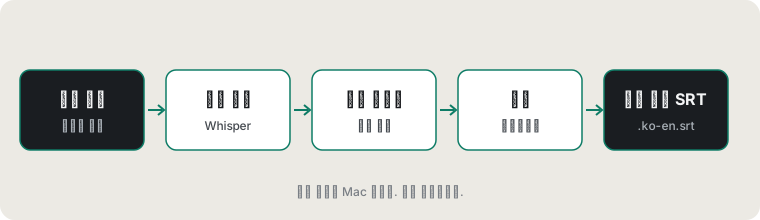
- 음성 인식음성 트랙을 시간 코드가 붙은 원문 언어 텍스트로 바꿉니다. 여기서 하한선이 정해집니다. 잘못 들은 단어는 뒤의 번역에서도 그대로 틀립니다. 억양이 강하거나 배경 음악이 크거나 전문 용어가 많은 영상은 인식 오류가 눈에 띄게 늘어납니다.
- 줄 나누기인식 결과는 긴 문자열 하나이므로 쉼과 문장 부호를 기준으로 자막 한 건씩 잘라야 합니다. 한 건이 화면에 머무는 시간은 1초에서 7초 정도가 적당합니다. 단어 중간에서 끊기거나 한 건에 세 줄이 들어가는 것은 이 단계가 잘 되지 않았다는 신호입니다.
- 번역한 건씩 번역할 언어로 옮깁니다. 한 건씩 옮기면 문맥을 잃으므로 대명사와 생략된 문장은 읽을 때 주의해야 합니다. 기계 번역은 숫자, 사람 이름, 제품 이름에서 가장 틀리기 쉽습니다.
- 이중 언어 SRT로 합치기같은 시간 코드 아래에 두 줄을 놓습니다. 번역한 언어가 위, 원문 언어가 아래입니다. 위쪽 줄이 너무 길면 휴대폰에서 두 줄로 접힙니다.
- 불러오기와 검수SRT를 편집 프로그램이나 플레이어에 넣고 화면과 맞춰 보며 고유명사와 줄 나눔을 고칩니다.
Mac에서 Twinsubs로 만들기
Twinsubs는 위의 앞 네 단계를 창 하나에 담았습니다.
- 영상 끌어다 놓기한꺼번에 여러 개를 놓을 수 있고 차례로 처리됩니다.
- 끝날 때까지 기다리기인식은 Whisper large-v3-turbo를 Mac에서 실행합니다. 원문 언어는 자동으로 인식되고(직접 고를 수도 있습니다) 번역할 언어는 직접 고릅니다. 번역은 macOS에 내장된 온디바이스 번역을 쓰며, 쓸 수 있는 언어 조합은 Apple 온디바이스 번역의 지원 범위에 따릅니다. 처음에는 음성 모델을 한 번 내려받고, 그 뒤에는 오프라인으로 쓸 수 있습니다.
- 영상 옆에서 파일 받기이중 언어 파일
영상이름.번역언어-원문언어.srt(예:Interview.ko-en.srt, 번역한 언어가 위·원문이 아래이며 순서는 설정에서 바꿀 수 있습니다)와, 번역한 언어만 담은영상이름.번역언어.srt(예:Interview.ko.srt)가 만들어집니다.
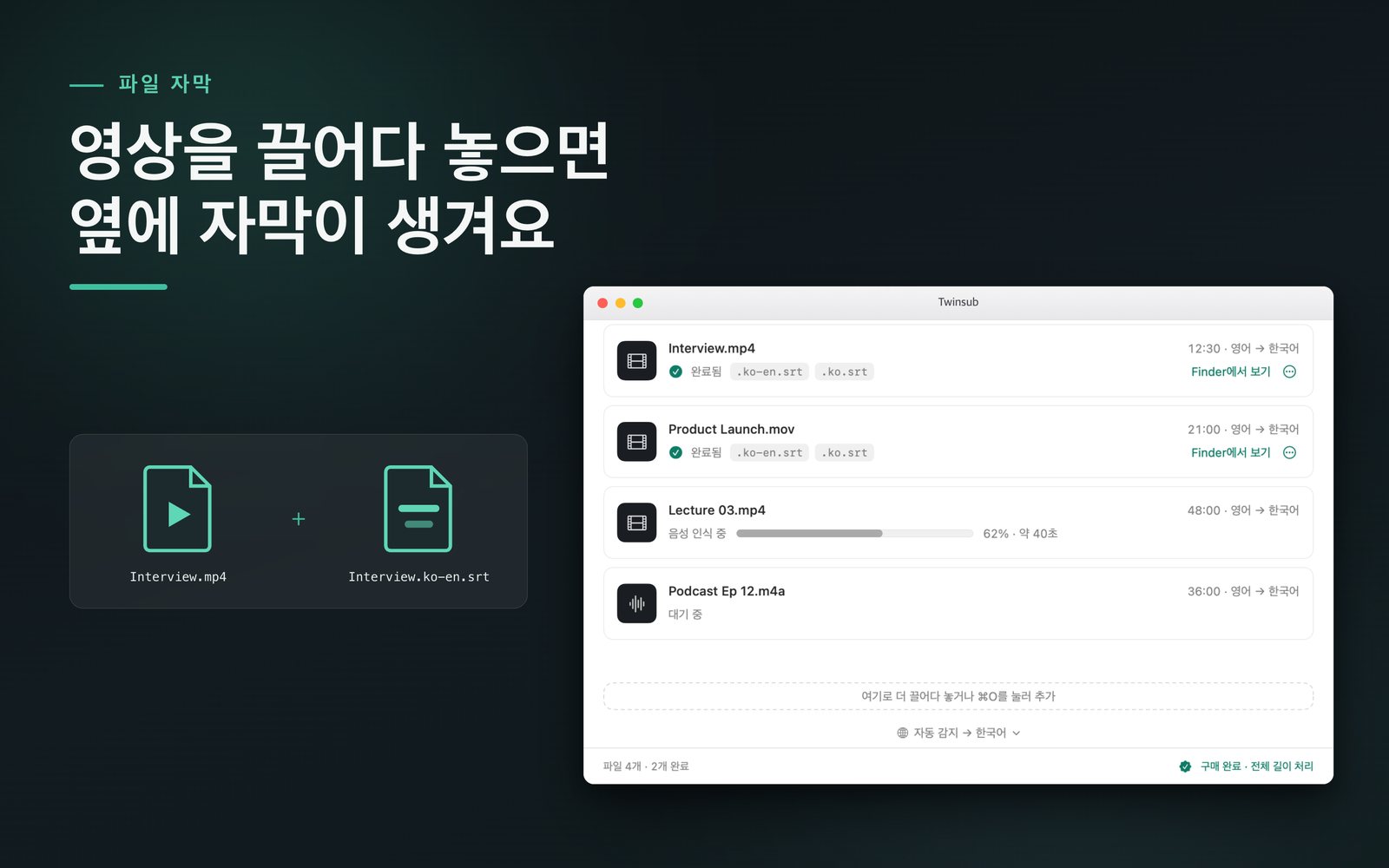
.ko-en.srt와 .ko.srt가 나란히 보이고, 'Finder에서 보기'를 누르면 파일 위치로 이동합니다. 셋째 줄은 인식 진행률, 넷째 줄은 대기 중입니다. 창 아래쪽의 '자동 감지 → 한국어'는 원문 언어와 번역할 언어의 설정입니다.자막 파일만 만듭니다. 화면에 입히지 않고 자막 편집기도 내장하지 않았습니다. 검수는 익숙한 텍스트 편집기나 편집 프로그램으로 하세요. SRT 자막 검수와 수정을 참고하세요.
Twinsubs는 곧 Mac App Store에 출시됩니다. macOS 26 이상의 Apple 실리콘 Mac이 필요합니다. 무료 버전은 영상마다 처음 10분를 처리하고, 한 번 구매하면 시간 제한이 없어집니다.
영상을 만드는 분께: 소재에서 완성까지
외국어 영상을 번역하거나 소개하거나 해설하는 사람에게 자막은 가장 시간이 많이 드는 작업입니다. '기계가 초안을 만들고' '사람이 검수하고 배치하는' 두 단계로 나누면 판단이 필요한 곳에 시간을 쓸 수 있습니다.
- 소재를 써도 되는지 확인하기남의 영상을 번역하거나 2차 창작할 때는 먼저 허락을 받거나 이용 조건을 확인합니다. 자막 도구는 저작권 문제를 해결해 주지 않으며 Twinsubs 이용 약관에도 콘텐츠에 대한 책임은 사용자에게 있다고 적혀 있습니다.
- 이중 언어 SRT 초안 만들기영상을 Twinsubs에 끌어다 놓습니다. 소재가 많으면 한꺼번에 넣어 대기열에 올리고, 끝나는 대로 하나씩 확인합니다.
- 검수하기먼저 고유명사와 숫자를 확인하고 그다음 처음부터 훑어봅니다. 방법은 SRT 검수와 수정에 있습니다.
- 편집 프로그램에 불러오기CapCut과 Final Cut Pro 모두 불러올 수 있습니다. 절차는 불러오기 안내를 보세요.
- 스타일을 입혀 내보내기글꼴, 테두리, 위치는 편집 프로그램에서 한 번에 설정하고 내보낼 때 자막을 화면에 입힙니다. SRT 자체에는 스타일이 없습니다.
크리에이터가 로컬 처리를 고르는 이유
- 공개 전 소재를 밖으로 보내고 싶지 않다: 협력사가 준 미공개 소재도 Mac 안에서만 처리되어 업로드가 없습니다.
- 분 단위 과금이 싫다: 시리즈물은 누적 길이가 커지고, 분 단위로 과금하는 서비스는 제작량에 따라 비용이 늘어납니다. Twinsubs는 한 번 구매하는 방식이고 무료 버전은 영상마다 처음 10분를 처리하므로 내 소재로 먼저 써 볼 수 있습니다.
- 자막이 기존 편집 흐름에 들어가야 한다: 출력이 표준 SRT라서 특정 프로그램에 묶이지 않습니다.
솔직히: 하지 않는 일
- 자막을 영상에 입히지 않습니다. 스타일과 내보내기는 편집 프로그램에 맡깁니다.
- 자막 편집기를 내장하지 않았고 화자 구분을 하지 않으며 ASS도 출력하지 않습니다.
- 기계 번역은 틀릴 수 있습니다. 구어, 유행어, 속어에서 특히 두드러지므로 검수한 뒤에 게시하세요.
이미 편집 프로그램의 자막 인식을 중심으로 작업 흐름이 짜여 있고 구독 중이라면 굳이 바꿀 필요는 없습니다. 선택 기준은 비교 페이지를 보세요.
결과가 이상할 때 먼저 확인할 것
- 다른 언어로 인식되었거나 전체가 깨진다영상 앞부분에 한참 말소리가 없거나 여러 언어가 섞여 있으면 자동 감지가 틀릴 수 있습니다. 창 아래쪽의 '자동 감지'를 원문 언어를 직접 고르는 설정으로 바꾸고 다시 처리하세요.
- 내가 쓰는 언어의 영상이 번역되지 않았다원문 언어와 번역할 언어가 같으면 문장 부호를 붙인 한 언어 파일만 만들고 번역은 하지 않습니다. 번역하려면 번역할 언어를 바꾸세요.
- 영상의 앞부분만 처리되었다무료 버전은 영상마다 처음 10분만 처리합니다. 구매하면 전체 길이를 처리합니다.
- 이중 언어 파일에서 두 언어의 위아래가 거꾸로다기본값은 번역한 언어가 위, 원문 언어가 아래이며 설정에서 순서를 바꿀 수 있습니다.
- 번역 중에 언어 팩 다운로드를 요청한다번역은 macOS에 내장된 온디바이스 번역을 씁니다. 어떤 언어를 처음 번역할 때 시스템이 언어 팩 다운로드를 요청하며, 받고 나면 오프라인으로 번역합니다.
- 읽기 어색한 부분이 있다먼저 잘못 들은 것(인식)인지 어색한 번역인지 가려 보세요. 원본 영상을 들어 보고, 잘못 들은 것은 원문 언어 줄을, 번역 문제는 번역한 언어 줄을 고칩니다.
Twinsubs 없이 하는 방법
- CapCut 같은 편집 프로그램에도 자막 인식과 번역이 있지만, 구독이 필요한지 네트워크로 처리하는지는 프로그램 안에서 확인하세요. 비교는 Twinsubs와 CapCut·MacWhisper·온라인 자막 도구 비교를 보세요.
- 오픈소스 Whisper를 명령줄에서 돌려 원문 언어 자막을 만들고, 번역 도구로 번역한 뒤, 마지막에 두 파일을 시간 코드에 맞춰 손으로 합치는 방법도 있습니다. 가능하지만 합치는 단계가 오래 걸려서 직접 만져 보는 것을 즐기는 사람에게 맞습니다.
예시: 이중 언어 SRT는 이런 모양
실제 출력의 앞 두 건입니다. 텍스트 파일이라 어떤 편집기로도 열 수 있습니다.
1
00:00:00,020 --> 00:00:01,240
本日は、あなたにお見せしたいと思います
Today I want to show you

2
00:00:01,240 --> 00:00:03,470
小規模なチームが有用な製品を構築する方法
how a small team can
build a useful product
예시는 영어 영상을 일본어로 번역한 실제 출력의 앞부분입니다(번역할 언어는 직접 고를 수 있습니다).
자주 묻는 질문
여러 영상을 한 번에 처리할 수 있나요?
네. 영상이나 음성 파일 여러 개를 한꺼번에 창에 끌어다 놓으면 대기열에 줄을 서서 차례로 처리됩니다. 파일마다 한 줄씩 보이고 진행 상황과 상태를 확인할 수 있습니다.
만들어진 자막 파일은 어디에 있나요?
영상과 같은 폴더, 영상 바로 옆에 있습니다. 처리가 끝난 파일의 줄에는 'Finder에서 보기'가 있어서, 누르면 파일 위치가 열립니다.
처리할 때 인터넷 연결이 필요한가요?
인식과 번역은 모두 Mac 안에서 이루어지고 영상은 업로드되지 않습니다. 연결이 필요한 것은 음성 모델을 처음 한 번 내려받을 때뿐이고, macOS가 번역 언어 팩 다운로드를 요청할 수 있습니다. 그 뒤에는 오프라인으로 쓸 수 있습니다.
자막을 영상에 바로 입힐 수 있나요?
아니요. Twinsubs는 SRT 자막 파일만 만듭니다. 자막을 화면에 입히려면 SRT를 CapCut이나 Final Cut Pro 같은 편집 프로그램에 불러온 뒤 내보낼 때 자막 입히기를 선택하세요.
인식과 번역은 정확한가요?
둘 다 기계가 만든 결과라 오류가 있습니다. 억양이 강하거나 배경 음악이 크거나 전문 용어가 많은 영상에서 특히 두드러집니다. 고유명사와 숫자는 영상과 대조해 확인하세요. 방법은 SRT 검수와 수정 글에 있습니다.
남의 영상을 번역할 때 주의할 점은?
남의 영상을 번역하거나 2차 창작할 때는 먼저 허락을 받거나 이용 조건을 확인해야 합니다. 자막 도구는 저작권 문제를 해결해 주지 않으며, Twinsubs 이용 약관에도 콘텐츠에 대한 책임은 사용자에게 있다고 적혀 있습니다.
업데이트: 2026-10-12 Twinsubs 홈으로 돌아가기