 Twinsubs
Como colocar legendas bilíngues em um vídeo no Mac
Você tem um vídeo sem legendas e quer um arquivo bilíngue, com o seu idioma em cima e o original embaixo. Este guia mostra o fluxo inteiro, que termina em um arquivo .srt que o CapCut, o Final Cut Pro e o IINA sabem usar. O exemplo é um vídeo em chinês com inglês como destino; os idiomas são só um exemplo e você pode trocá-los. Se você faz vídeos como trabalho, há uma seção com a ordem das tarefas, do material bruto ao vídeo pronto.
Primeiro, decida o que você quer ter no final
“Colocar legendas” pode significar dois resultados diferentes, feitos de formas diferentes:
- Um arquivo de legendas (legendas externas): um
.srtem texto guardado ao lado do vídeo. Um player ou editor o lê, e você pode editá-lo ou trocar os idiomas quando quiser. Este guia trata desse caso. - Legendas gravadas na imagem (legendas fixas): o texto vira parte da imagem e não pode mais ser alterado. Para isso, gere primeiro o SRT e grave-o ao exportar de um editor como o CapCut ou o Final Cut Pro.
Gerar o SRT primeiro e decidir depois sobre gravar nas imagens evita o maior retrabalho: na revisão, você edita texto, não renderiza vídeo de novo.
O fluxo completo
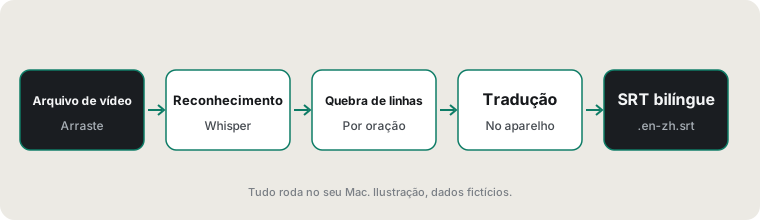
- Reconhecimento de vozTransforma a faixa de áudio em texto com marcação de tempo, no idioma original. Esta etapa define o piso: uma palavra ouvida errado só será traduzida errado depois. Sotaques fortes, música alta ao fundo e muitos termos técnicos aumentam a taxa de erro.
- Quebra de linhasO reconhecimento entrega um texto longo e contínuo. Ele precisa ser cortado em legendas nas pausas e na pontuação, cada uma na tela por cerca de 1 a 7 segundos. Uma quebra no meio de uma palavra, ou três linhas em uma legenda, indica que esta etapa foi mal feita.
- TraduçãoCada legenda é traduzida para o idioma de destino. Traduzir legenda por legenda perde contexto, então atenção a pronomes e frases com elipse. A tradução automática tem mais chance de errar em números, nomes e nomes de produtos.
- União em um SRT bilíngueDuas linhas sob o mesmo tempo: idioma de destino em cima, origem embaixo. Mantenha a linha de cima curta, ou ela quebra na tela do celular.
- Importar e revisarColoque o SRT em um editor ou player, reproduza junto com a imagem e corrija nomes próprios e quebras de linha.
Fazendo no Mac com o Twinsubs
O Twinsubs reúne as quatro primeiras etapas em uma janela só:
- Arraste os vídeosVocê pode arrastar vários de uma vez; eles são processados em fila.
- Deixe rodarO reconhecimento roda no seu Mac com o Whisper large-v3-turbo. O idioma de origem é detectado automaticamente (ou você escolhe), você define o idioma de destino, e a tradução usa a tradução no aparelho que já vem no macOS; os pares de idiomas disponíveis dependem do que a tradução no aparelho da Apple aceita. A primeira abertura baixa o modelo de voz uma vez, e depois disso funciona offline.
- Pegue os arquivos ao lado do vídeoVocê recebe um arquivo bilíngue
video.destino-origem.srt(por exemploInterview.en-zh.srt, destino em cima e origem embaixo, com a ordem alterável em Ajustes) e um arquivo só com o destinovideo.destino.srt(por exemploInterview.en.srt).
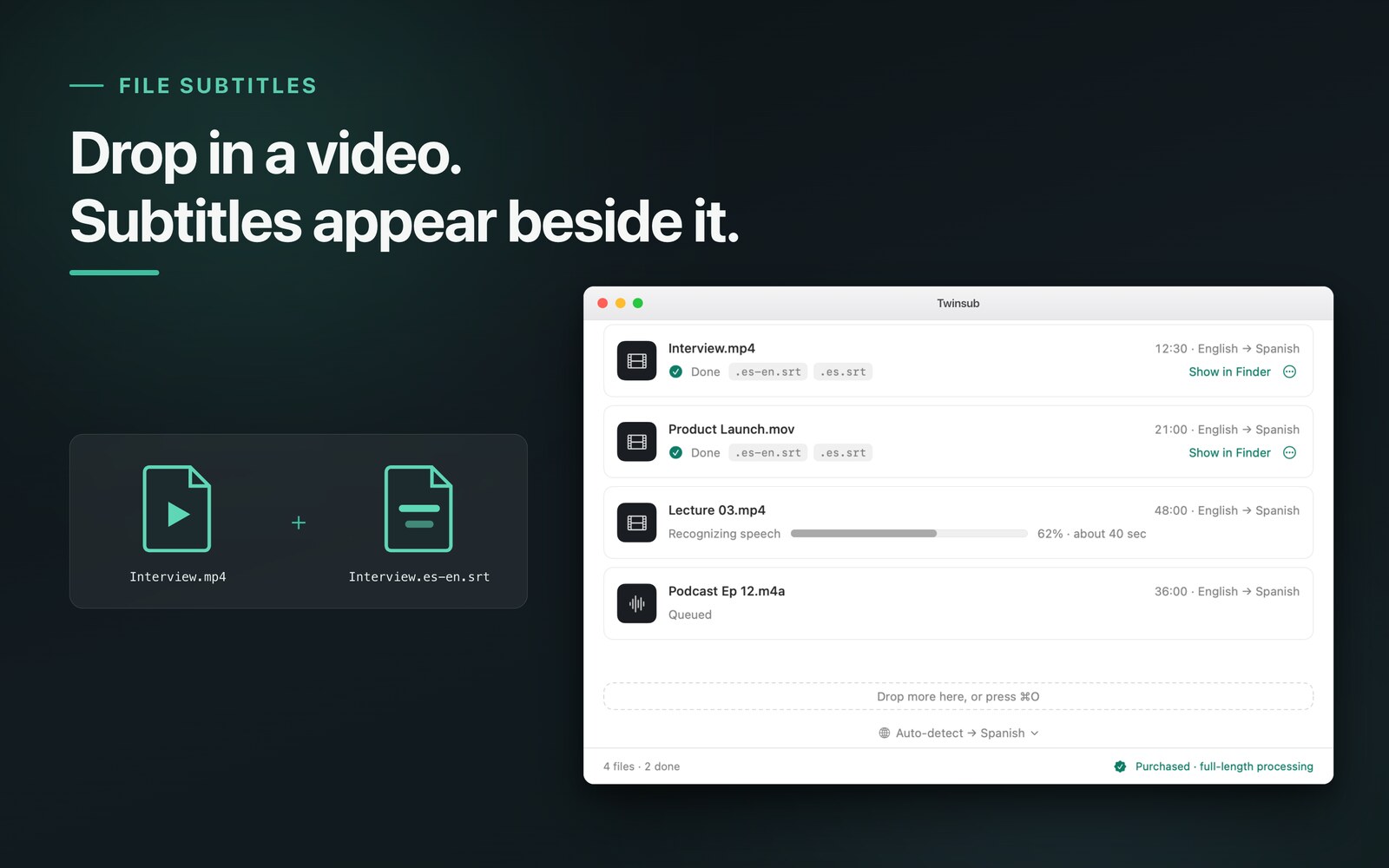
.es-en.srt e um só com o destino .es.srt (esta execução foi de inglês para espanhol), e “Show in Finder” leva até eles. A terceira linha mostra o progresso do reconhecimento e a quarta está aguardando. “Auto-detect → Spanish” na parte de baixo da janela é o ajuste de idioma de origem e de destino.Ele só gera arquivos de legendas: não os grava na imagem e não tem editor de legendas embutido. Revise em qualquer editor de texto ou app de edição; veja Como revisar e editar legendas SRT.
O Twinsubs está na Mac App Store (download grátis, compra única para liberar tudo) e precisa de macOS 26 ou superior em um Mac com Apple silicon. A versão grátis processa os primeiros 10 minutos de cada vídeo; uma compra única tira o limite.
Se você faz vídeos: do material bruto ao vídeo pronto
Se você traduz, localiza ou comenta vídeos em outro idioma, as legendas são a parte mais lenta. Dividir o trabalho entre “a máquina faz o rascunho” e “uma pessoa revisa e diagrama” põe o seu tempo onde o julgamento realmente faz falta.
- Confirme que você pode usar o materialSe você traduz ou cria a partir do vídeo de outra pessoa, peça permissão ou confirme a licença antes. Uma ferramenta de legendas não resolve direitos autorais, e os Termos de uso do Twinsubs dizem que a responsabilidade pelo conteúdo é de quem usa.
- Gere um rascunho de SRT bilíngueArraste o vídeo para o Twinsubs. Para um lote de material, arraste tudo, deixe entrar na fila e confira os resultados um a um.
- ReviseConfira primeiro nomes próprios e números, depois assista inteiro; o método está em revisar e editar SRT.
- Importe no seu editorO CapCut e o Final Cut Pro importam o arquivo; os passos estão no guia de importação.
- Formate e exporteDefina uma vez no editor a fonte, o contorno e a posição, e grave as legendas na imagem ao exportar. Um SRT não carrega estilo próprio.
Por que criadores escolhem legendar localmente
- Material que você não quer mandar para fora antes do lançamento: o conteúdo inédito de um parceiro é processado no seu Mac, sem upload.
- Sem cobrança por minuto: em uma série, a duração total soma, e um serviço cobrado por minuto custa mais a cada publicação. O Twinsubs é compra única, e a versão grátis processa os primeiros 10 minutos de cada vídeo, então você pode testar com o seu próprio material antes.
- Legendas que cabem no seu fluxo de trabalho: o resultado é SRT padrão, sem depender de nenhum app específico.
O que ele não faz, com franqueza
- Não grava legendas dentro do vídeo; a formatação e a exportação ficam com o seu editor.
- Não tem editor de legendas embutido, não separa quem está falando e não gera ASS.
- A tradução automática erra, principalmente com gírias, piadas e expressões idiomáticas, então revise antes de publicar.
Se o seu fluxo já gira em torno do reconhecimento de legendas do próprio editor e você paga por isso, não precisa trocar. Os prós e contras estão na página de comparativo.
Quando o resultado não está certo, confira isto primeiro
- Reconhecido no idioma errado, ou texto sem sentido do começo ao fimA detecção automática pode errar quando o vídeo abre com um longo trecho sem fala ou mistura vários idiomas. Troque “Auto-detect” na parte de baixo da janela por um idioma de origem que você escolher e processe de novo.
- Um vídeo no seu idioma não foi traduzidoQuando origem e destino são o mesmo idioma, só é gravado um arquivo com pontuação, em um idioma, e nada é traduzido. Para traduzir, mude o idioma de destino.
- Só o começo do vídeo foi processadoA versão grátis processa os primeiros 10 minutos de cada vídeo. Depois da compra, ele processa a duração completa.
- Os dois idiomas estão invertidos no arquivo bilínguePor padrão, o idioma de destino fica em cima e a origem embaixo; você pode inverter a ordem em Ajustes.
- Pedem para baixar um pacote de idioma durante a traduçãoA tradução usa a tradução no aparelho que já vem no macOS. Na primeira vez que você traduz um idioma, o sistema pede para baixar o pacote dele; depois disso, funciona offline.
- Um trecho que lê malPrimeiro decida se foi o reconhecimento que ouviu errado ou se a tradução ficou desajeitada: ouça o vídeo. Corrija o erro de audição na linha de origem e o problema de tradução na linha de destino.
Outras formas de fazer
- Editores como o CapCut têm reconhecimento e tradução de legendas próprios, mas se exigem um plano pago ou conexão com a internet, é você quem confere no app. Veja o comparativo entre Twinsubs, CapCut, MacWhisper e ferramentas online de legendas.
- Rodar o Whisper de código aberto pela linha de comando para obter as legendas no idioma original, traduzi-las com uma ferramenta de tradução e unir os dois arquivos pelo tempo, à mão. Funciona, mas a união é lenta e serve a quem gosta de mexer.
Exemplo: como é um SRT bilíngue
Estas são as duas primeiras legendas de uma execução real, um arquivo de texto simples que qualquer editor abre:
1
00:00:00,060 --> 00:00:02,900
I want to have a chat with you today.
今天我想和大家聊一聊,

2
00:00:02,900 --> 00:00:05,300
How can a small team
spend very little money?
一个小团队怎样用很少的钱
Perguntas frequentes
Posso processar vários vídeos de uma vez?
Sim. Arraste vários vídeos ou áudios juntos para a janela. Eles entram em uma fila e são processados um após o outro, cada arquivo em uma linha própria, com o progresso e o status.
Onde ficam os arquivos de legendas?
Na mesma pasta do vídeo, ao lado dele. Cada arquivo concluído tem um link “Show in Finder” (mostrar no Finder) na janela que leva direto aos arquivos.
Precisa de conexão com a internet?
O reconhecimento e a tradução rodam no seu Mac, e o vídeo não é enviado para fora. Você precisa de conexão uma vez, para baixar o modelo de voz, e o macOS pode pedir para baixar um pacote de idioma da tradução; depois disso, funciona offline.
Ele grava as legendas dentro do vídeo?
Não. O Twinsubs só gera arquivos de legendas SRT. Para colocar as legendas na imagem, importe o SRT em um editor como o CapCut ou o Final Cut Pro e escolha gravá-las ao exportar.
Qual a precisão do reconhecimento e da tradução?
Os dois são feitos por máquina e erram, principalmente com sotaques fortes, música alta ao fundo e muitos termos técnicos. Confira nomes próprios e números com o vídeo; o método está no guia para revisar e editar SRT.
O que devo observar ao traduzir o vídeo de outra pessoa?
Se você traduz ou cria a partir do vídeo de outra pessoa, peça permissão ou confirme a licença antes. Uma ferramenta de legendas não resolve direitos autorais, e os Termos de uso do Twinsubs dizem que a responsabilidade pelo conteúdo é de quem usa.
Atualizado em 2026-10-23. Voltar à página inicial do Twinsubs