 雙語幕 Twinsubs
外語影片怎麼加雙語字幕(Mac 本機做法)
拿到一個沒有字幕的外語影片,想要目標語言在上、原文在下的雙語字幕。下面以「英文影片 → 繁體中文」為例(只是舉例,語言可換),把整條流程拆開講,最後落在一份 .srt 檔案上,CapCut、Final Cut Pro、IINA 都能用。做影片的人另有一節講從素材到成片的順序。
先弄清要做出什麼
「加字幕」有兩種結果,做法不同:
- 字幕檔案(軟字幕):一份
.srt文字,和影片分開存放。播放器或剪輯軟體讀取它,隨時能改、能換語言。本文講這一種。 - 燒進畫面(硬字幕):字幕變成畫面的一部分,改不了。要這種結果,先拿到 SRT,再在 CapCut、Final Cut 等剪輯軟體裡匯出影片時壓進去。
先出 SRT 再決定要不要燒錄,是最省返工的順序:校對時改的是文字,不用重新渲染影片。
一條完整流程
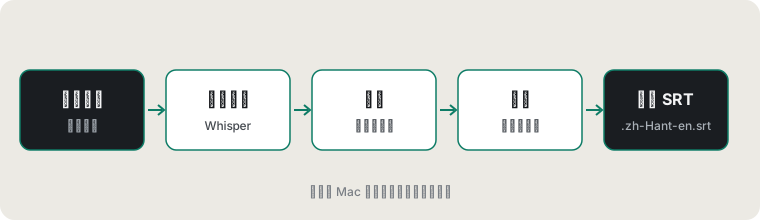
- 語音辨識把音軌轉成帶時間碼的原語言文字(下文以英文為例)。這一步決定下限:聽錯的詞,後面的翻譯只會跟著錯。口音重、背景音樂大、專業詞多的影片,辨識錯誤會明顯增多。
- 斷句辨識出來的是一長串文字,要按停頓和標點切成一條一條的字幕,每條停留 1 到 7 秒左右為宜。切在半個詞上、一條塞三行,都是這一步沒做好。
- 翻譯逐條翻成目標語言(例中是繁體中文)。逐條翻會丟上下文,所以讀起來要留意代名詞和省略句。機器翻譯對數字、人名、產品名最容易出錯。
- 合併成雙語 SRT同一個時間碼下放兩行:目標語言在上,來源語言在下。例中中文一行不宜太長,否則手機上會折成兩行。
- 匯入和校對把 SRT 放進剪輯軟體或播放器,對著畫面過一遍,改專有名詞和斷句。
在 Mac 上用 Twinsubs 做
Twinsubs(雙語幕)把上面前四步包在一個視窗裡:
- 拖進影片可以一次拖很多個,排隊處理。
- 等它跑完辨識用 Whisper large-v3-turbo 在本機執行,來源語言自動辨識(也可手選),目標語言自選,翻譯用 macOS 內建的裝置端翻譯,可用的語言組合以 Apple 裝置端翻譯支援為準。第一次使用要下載一次語音模型,之後離線可用。
- 在影片旁取檔案會得到雙語檔案
影片名.目標語言碼-來源語言碼.srt(如Interview.zh-Hant-en.srt,目標語言在上、來源語言在下,設定裡可切換順序),和只含目標語言的影片名.目標語言碼.srt(如Interview.zh-Hant.srt)。
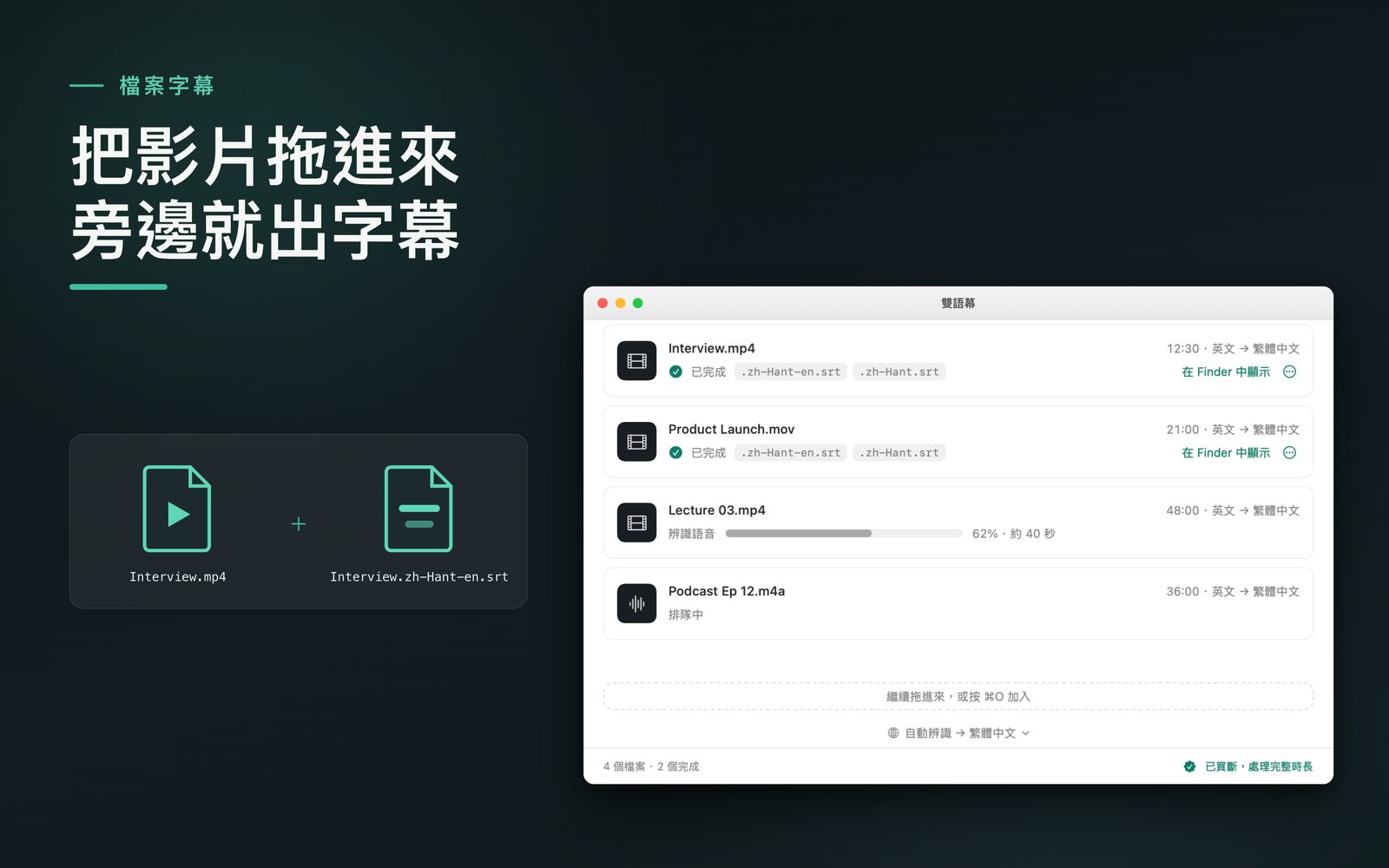
.zh-Hant-en.srt 和 .zh-Hant.srt,點「在 Finder 中顯示」定位到檔案;第三列顯示辨識進度,第四列在排隊;視窗底部的「自動辨識 → 繁體中文」是來源語言和目標語言的設定。它只出字幕檔案:不燒錄進畫面,也沒有內建字幕編輯器。校對用任何文字編輯器或剪輯軟體都行,見如何檢查和修改 SRT 字幕。
Twinsubs 即將上架 Mac App Store,需要 macOS 26 以上、Apple 晶片的 Mac。免費版每個影片處理前 10 分鐘,買斷後不限時長。
如果你是做影片的:從素材到成片
翻譯、搬運、解說外語影片的人,字幕是最耗時的一環。把它拆成「機器出初稿」和「人工校對加排版」兩段,時間就花在真正需要判斷的地方。
- 確認素材可以用翻譯或二次創作別人的影片,要先取得授權或確認授權方式。字幕工具不解決著作權問題,Twinsubs 的使用條款裡也寫明內容責任在使用者。
- 出一份雙語 SRT 初稿把影片拖進 Twinsubs。批次素材可以一次全拖進去排隊,處理完逐個看。
- 校對先查專有名詞和數字,再順著看一遍,方法見如何檢查和修改 SRT。
- 匯入剪輯軟體CapCut、Final Cut Pro 都能匯入,步驟見匯入指南。
- 調樣式、匯出成片字型、描邊、位置在剪輯軟體裡統一設,匯出時字幕壓進畫面。SRT 本身不帶樣式。
為什麼創作者會選本機出字幕
- 素材沒發布前不想外傳:合作方給的未公開素材,本機處理不涉及上傳。
- 不想為分鐘數計費:做系列影片,累計時長很大,按分鐘計費的服務成本會隨產量上升。Twinsubs 是一次買斷,免費版每個影片先處理前 10 分鐘,可以用自己的素材先試。
- 字幕要進現有的剪輯流程:輸出是標準 SRT,不綁定任何一家軟體。
實話:它不做什麼
- 不燒錄字幕到影片裡,樣式和匯出交給剪輯軟體。
- 沒有內建字幕編輯器,沒有說話者區分,不輸出 ASS。
- 機器翻譯會有錯,口語、梗、俚語尤其明顯,需要你校對後再發布。
如果你的流程已經圍繞 CapCut 的辨識字幕建好,且已訂閱會員,不一定要換。兩者的取捨見比較頁。
結果不對時先查這幾處
- 辨識成了別的語言,或整段亂碼影片開頭長時間沒有人聲,或者混說多種語言時,自動辨識可能判錯。到視窗底部把「自動辨識」改成手選來源語言,再處理一次。
- 中文影片沒有被翻譯來源語言和目標語言同族(中文影片出中文)時,只輸出帶標點的單語檔案,不翻譯。要翻成別的語言,把目標語言改掉。
- 只處理了影片的前一部分免費版每個影片只處理前 10 分鐘。買斷後處理完整時長。
- 雙語檔案裡中英文上下反了雙語檔案預設目標語言在上、來源語言在下,設定裡可以切換順序。
- 翻譯時提示下載語言包翻譯用的是 macOS 內建的裝置端翻譯。第一次翻某個語言時,系統會請你下載對應的語言包,下完之後離線翻譯。
- 讀起來彆扭的地方先看是辨識聽錯,還是翻譯不通順:對著原影片聽一遍,聽錯的改來源語言那一行,翻譯問題改目標語言那一行。
不用 Twinsubs 也能做的路徑
- CapCut 等剪輯軟體自帶字幕辨識和翻譯,但是否需要會員、是否連網處理,要以軟體內為準。對比見Twinsubs 與 CapCut、MacWhisper、線上字幕工具的對比。
- 自己用開源的 Whisper 命令列出原語言字幕,再用翻譯工具翻成目標語言,最後手工把兩份檔案按時間碼拼起來。能做,但拼接環節費時,適合願意折騰的人。
示例:雙語 SRT 長什麼樣
下面是一份真實輸出的前兩條,文字檔案,用任何編輯器都能開啟:
1
00:00:00,020 --> 00:00:01,240
今天我想給你看
Today I want to show you

2
00:00:01,240 --> 00:00:03,470
一個小團隊如何構建一個有用的產品
how a small team can
build a useful product
常見問題
一次能處理多個影片嗎?
可以。把多個影片或音訊檔一起拖進視窗,它們會排成佇列依序處理,每個檔案一列,看得到進度和狀態。
產生的字幕檔在哪裡?
在影片所在的資料夾裡,緊貼著原影片。每個處理完成的檔案在視窗裡有「在 Finder 中顯示」,點一下就能定位到檔案。
處理時需要連網嗎?
辨識和翻譯都在你的 Mac 上完成,影片不上傳。只有第一次使用要連網下載一次語音模型,另外 macOS 可能請你下載翻譯語言包,之後離線可用。
能直接把字幕燒錄進影片嗎?
不能。Twinsubs 只輸出 SRT 字幕檔。要把字幕壓進畫面,把 SRT 匯入 CapCut、Final Cut Pro 這類剪輯軟體,在匯出時選擇燒錄。
辨識和翻譯準嗎?
機器辨識和機器翻譯都會出錯,口音重、背景音樂大、專業名詞多的影片尤其明顯。專有名詞和數字務必對著影片校對一遍,方法見檢查和修改 SRT 那篇。
翻譯別人的影片要注意什麼?
翻譯或二次創作別人的影片,要先取得授權或確認授權方式。字幕工具不解決著作權問題,Twinsubs 的使用條款裡也寫明內容責任在使用者。
更新於 2026-10-12。 回到雙語幕首頁