 Twinsubs
Ajouter des sous-titres bilingues à une vidéo sur Mac
Vous avez une vidéo sans sous-titres et vous voulez un fichier bilingue, avec votre langue en haut et l'original en dessous. Ce guide suit tout le déroulé, jusqu'à un fichier .srt que CapCut, Final Cut Pro et IINA savent tous utiliser. L'exemple est une vidéo en chinois avec l'anglais comme langue cible ; les langues ne sont qu'un exemple et vous pouvez les changer. Si vous faites des vidéos pour votre travail, une section présente l'ordre des opérations, des images brutes à la vidéo finie.
D'abord, décidez du résultat que vous voulez
« Ajouter des sous-titres » peut désigner deux résultats différents, qui ne se fabriquent pas de la même façon :
- Un fichier de sous-titres (sous-titres externes) : un fichier texte
.srtrangé à côté de la vidéo. Un lecteur ou un logiciel de montage le lit, et vous pouvez le modifier ou changer de langue à tout moment. Ce guide porte sur celui-ci. - Des sous-titres incrustés dans l'image : le texte fait partie de l'image et ne peut plus être modifié. Dans ce cas, obtenez d'abord le SRT, puis incrustez-le à l'export depuis un logiciel de montage comme CapCut ou Final Cut Pro.
Faire le SRT d'abord et décider de l'incrustation ensuite évite le plus de retouches : en relisant, vous modifiez du texte, pas une vidéo à recalculer.
Le déroulé complet
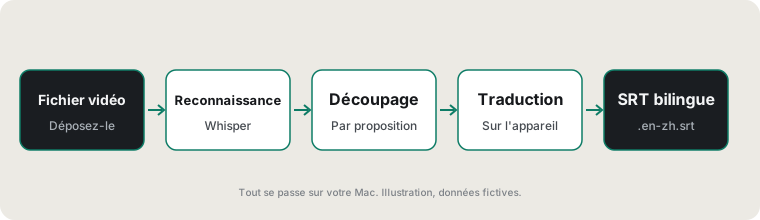
- Reconnaissance vocaleTransforme la piste audio en texte minuté dans la langue d'origine. C'est le socle : un mot mal entendu sera simplement mal traduit ensuite. Les accents marqués, la musique forte et les nombreux termes spécialisés augmentent le taux d'erreur.
- Découpage des lignesLa reconnaissance donne un long bloc de texte. Il faut le couper en séquences aux pauses et à la ponctuation, chacune restant à l'écran environ 1 à 7 secondes. Une coupure au milieu d'un mot, ou trois lignes dans une séquence, signifie que cette étape a été mal faite.
- TraductionChaque séquence est traduite dans la langue cible. Traduire séquence par séquence fait perdre du contexte : surveillez les pronoms et les phrases elliptiques. La traduction automatique se trompe surtout sur les chiffres, les noms et les noms de produits.
- Fusion en un SRT bilingueDeux lignes sous un même timecode : langue cible en haut, source en dessous. Gardez la ligne du haut courte, sinon elle passe à la ligne sur l'écran d'un téléphone.
- Import et relecturePlacez le SRT dans un logiciel de montage ou un lecteur, lisez-le avec l'image et corrigez les noms propres et les coupures.
Le faire sur Mac avec Twinsubs
Twinsubs regroupe les quatre premières étapes dans une seule fenêtre :
- Déposez les vidéosVous pouvez en déposer beaucoup d'un coup ; elles sont traitées en file.
- Laissez tournerLa reconnaissance tourne sur votre Mac avec Whisper large-v3-turbo. La langue source est détectée automatiquement (ou vous la choisissez), vous choisissez la langue cible, et la traduction utilise la traduction sur l'appareil intégrée à macOS ; les paires de langues disponibles dépendent de ce que la traduction sur l'appareil d'Apple prend en charge. Le premier lancement télécharge une fois le modèle vocal, puis tout fonctionne hors ligne.
- Récupérez les fichiers à côté de la vidéoVous obtenez un fichier bilingue
video.cible-source.srt(par exempleInterview.en-zh.srt, cible en haut et source en dessous, ordre inversable dans Settings) et un fichier en langue cible seulevideo.cible.srt(par exempleInterview.en.srt).
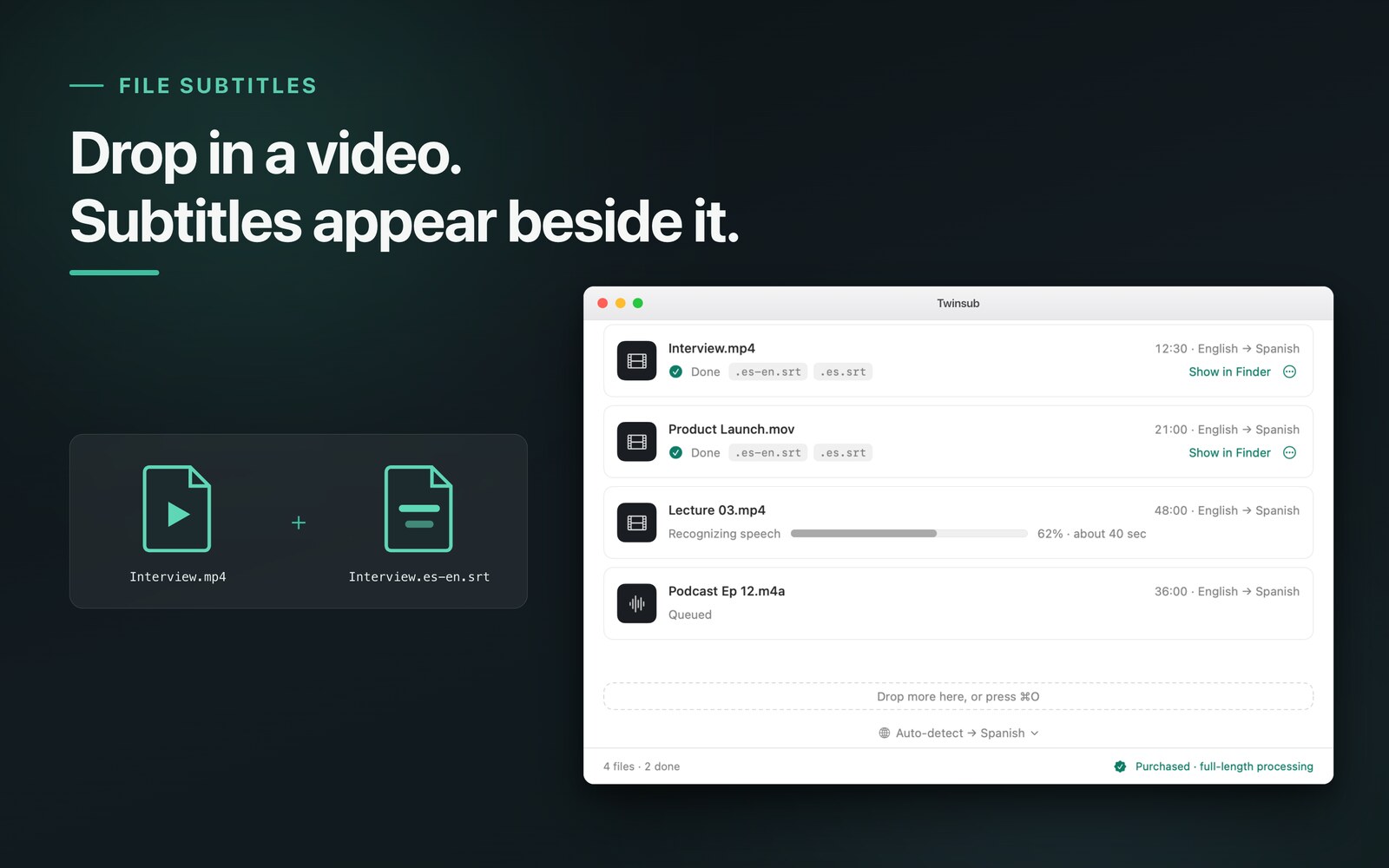
.es-en.srt bilingue et un .es.srt en langue cible seule (ce traitement va de l'anglais vers l'espagnol), et « Show in Finder » vous y mène. La troisième ligne montre la progression de la reconnaissance et la quatrième attend. « Auto-detect → Spanish » en bas de la fenêtre est le réglage des langues source et cible.L'app produit seulement des fichiers de sous-titres : elle ne les incruste pas dans l'image et n'a pas d'éditeur de sous-titres intégré. Relisez dans n'importe quel éditeur de texte ou logiciel de montage ; voir vérifier et modifier des sous-titres SRT.
Twinsubs est disponible sur le Mac App Store (téléchargement gratuit, achat unique pour tout débloquer) et demande macOS 26 ou version ultérieure sur un Mac à puce Apple. La version gratuite traite le début de chaque vidéo, jusqu'à 10 minutes ; un achat unique lève la limite.
Si vous faites des vidéos : des images brutes à la vidéo finie
Si vous traduisez, localisez ou commentez des vidéos en langue étrangère, les sous-titres sont la partie la plus lente. Séparer « la machine fait le brouillon » de « une personne relit et met en page » place votre temps là où il faut vraiment du jugement.
- Vérifiez que vous avez le droit d'utiliser les imagesSi vous traduisez ou reprenez la vidéo de quelqu'un d'autre, obtenez d'abord son autorisation ou vérifiez la licence. Un outil de sous-titrage ne règle pas la question du droit d'auteur, et les conditions d'utilisation de Twinsubs indiquent que la responsabilité du contenu revient à l'utilisateur.
- Produisez un brouillon de SRT bilingueDéposez la vidéo dans Twinsubs. Pour un lot d'images, déposez tout, laissez la file avancer et vérifiez les résultats un par un.
- RelisezVérifiez d'abord les noms propres et les chiffres, puis regardez le tout ; la méthode est dans vérifier et modifier des sous-titres SRT.
- Importez dans votre logiciel de montageCapCut et Final Cut Pro savent tous deux l'importer ; les étapes sont dans le guide d'import.
- Mettez en forme et exportezRéglez une fois la police, le contour et la position dans le logiciel de montage, et incrustez les sous-titres dans l'image à l'export. Un SRT ne porte aucune mise en forme.
Pourquoi les créateurs choisissent le sous-titrage local
- Des images que vous ne voulez pas envoyer avant la sortie : le contenu inédit d'un partenaire est traité sur votre Mac, sans envoi.
- Pas de facturation à la minute : pour une série, la durée cumulée s'additionne, et un service à la minute coûte plus à mesure que vous publiez. Twinsubs est un achat unique, et la version gratuite traite le début de chaque vidéo, jusqu'à 10 minutes, de quoi l'essayer d'abord sur vos propres images.
- Des sous-titres qui s'intègrent à votre méthode de travail : la sortie est du SRT standard, lié à aucune app en particulier.
Ce qu'il ne fait pas, en toute franchise
- Il n'incruste pas les sous-titres dans la vidéo ; la mise en forme et l'export restent à votre logiciel de montage.
- Il n'a pas d'éditeur de sous-titres intégré, ne distingue pas les intervenants et ne produit pas d'ASS.
- La traduction automatique fait des erreurs, surtout avec l'argot, les blagues et les expressions imagées : relisez avant de publier.
Si votre méthode repose déjà sur la reconnaissance de sous-titres de votre logiciel de montage et que vous la payez, vous n'avez pas à changer. Les compromis sont sur la page de comparaison.
Quand le résultat n'est pas bon, vérifiez ceci d'abord
- Langue mal reconnue, ou charabia partoutLa détection automatique peut se tromper quand la vidéo commence par un long passage sans parole, ou mélange plusieurs langues. Remplacez « Auto-detect » en bas de la fenêtre par une langue source que vous choisissez, puis relancez le traitement.
- Une vidéo dans votre propre langue n'a pas été traduiteQuand la source et la cible sont la même langue, seul un fichier ponctué dans une seule langue est écrit et rien n'est traduit. Pour traduire, changez la langue cible.
- Seul le début de la vidéo a été traitéLa version gratuite traite le début de chaque vidéo, jusqu'à 10 minutes. Après l'achat, la durée complète est traitée.
- Les deux langues sont dans le mauvais sens dans le fichier bilinguePar défaut, la langue cible est en haut et la source en dessous ; vous pouvez inverser l'ordre dans Settings.
- Le téléchargement d'un pack de langue est demandé pendant la traductionLa traduction utilise la traduction sur l'appareil intégrée à macOS. La première fois que vous traduisez vers une langue, le système demande de télécharger son pack de langue ; ensuite tout fonctionne hors ligne.
- Un passage se lit malDécidez d'abord si la reconnaissance a mal entendu ou si la traduction est maladroite : écoutez la vidéo. Corrigez une erreur d'écoute sur la ligne source, et un problème de traduction sur la ligne cible.
D'autres façons de faire
- Des logiciels de montage comme CapCut ont leur propre reconnaissance et traduction de sous-titres, mais c'est à vous de vérifier dans l'app si elle demande un abonnement ou une connexion. Voir le comparatif de Twinsubs, CapCut, MacWhisper et des outils de sous-titrage en ligne.
- Lancer Whisper open source en ligne de commande pour les sous-titres dans la langue d'origine, les traduire avec un outil de traduction, puis fusionner à la main les deux fichiers d'après les timecodes. Cela marche, mais la fusion est lente et convient à ceux qui aiment bricoler.
Exemple : à quoi ressemble un SRT bilingue
Voici les deux premières séquences d'un vrai traitement, un fichier texte simple que n'importe quel éditeur peut ouvrir :
1
00:00:00,060 --> 00:00:02,900
I want to have a chat with you today.
今天我想和大家聊一聊,

2
00:00:02,900 --> 00:00:05,300
How can a small team
spend very little money?
一个小团队怎样用很少的钱
FAQ
Puis-je traiter plusieurs vidéos à la fois ?
Oui. Déposez plusieurs fichiers vidéo ou audio ensemble dans la fenêtre. Ils se placent en file et sont traités l'un après l'autre, chaque fichier sur sa ligne avec sa progression et son état.
Où se retrouvent les fichiers de sous-titres ?
Dans le même dossier que la vidéo, juste à côté. Chaque fichier terminé a dans la fenêtre un lien « Show in Finder » (afficher dans le Finder) qui vous mène directement aux fichiers.
A-t-il besoin d'une connexion internet ?
La reconnaissance et la traduction tournent sur votre Mac, et la vidéo n'est pas envoyée. Il faut une connexion une fois, pour télécharger le modèle vocal, et macOS peut vous demander de télécharger un pack de langue de traduction ; ensuite tout fonctionne hors ligne.
Peut-il incruster les sous-titres dans la vidéo ?
Non. Twinsubs produit uniquement des fichiers de sous-titres SRT. Pour mettre les sous-titres dans l'image, importez le SRT dans un logiciel de montage comme CapCut ou Final Cut Pro et choisissez de les incruster à l'export.
Quelle est la précision de la reconnaissance et de la traduction ?
Les deux sont automatiques et font des erreurs, surtout avec des accents marqués, une musique forte et beaucoup de termes spécialisés. Vérifiez les noms propres et les chiffres en regardant la vidéo ; la méthode est dans le guide sur la vérification et la modification du SRT.
À quoi faire attention en traduisant la vidéo de quelqu'un d'autre ?
Si vous traduisez ou reprenez la vidéo de quelqu'un d'autre, obtenez d'abord son autorisation ou vérifiez la licence. Un outil de sous-titrage ne règle pas la question du droit d'auteur, et les conditions d'utilisation de Twinsubs indiquent que la responsabilité du contenu revient à l'utilisateur.
Mis à jour le 2026-10-23. Retour à l'accueil de Twinsubs