 Twinsubs
外国語の動画にバイリンガル字幕を付ける方法(Mac)
字幕のない外国語の動画に、翻訳先の言語を上、原文を下にしたバイリンガル字幕を付けたい。ここでは「英語の動画 → 日本語」を例に(言語は例で、変えられます)、全体の流れを分けて説明し、最後は CapCut、Final Cut、IINA で使える 1 つの .srt ファイルにたどり着きます。動画を作る人向けに、素材から完成までの順番の節もあります。
まず、何を作りたいのかをはっきりさせる
「字幕を付ける」には 2 つの結果があり、作り方が違います。
- 字幕ファイル(ソフト字幕):動画とは別に置く
.srtのテキストです。プレーヤーや編集ソフトが読み込み、いつでも直したり言語を切り替えたりできます。この記事はこちらの話です。 - 画面に焼き込む(ハード字幕):字幕が映像の一部になり、あとから直せません。この形にしたいときは、先に SRT を作り、CapCut や Final Cut などの編集ソフトで書き出すときに焼き込みます。
先に SRT を作ってから焼き込むかを決める順番が、やり直しがいちばん少なくて済みます。校正で直すのはテキストで、動画を書き出し直す必要がありません。
全体の流れ
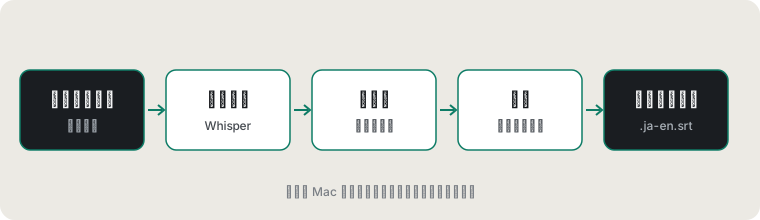
- 音声認識音声トラックを、時間コード付きの元の言語のテキストにします。ここが下限を決めます。聞き間違えた語は、あとの翻訳でもそのまま間違います。強い訛り、大きな背景音楽、専門用語の多い動画では誤認識が増えます。
- 行分け認識結果は長い 1 本の文字列なので、間や句読点で 1 件ずつの字幕に区切ります。1 件の表示時間は 1 秒から 7 秒くらいが目安です。語の途中で切れる、1 件が 3 行になる、といったことは、この段階がうまくいっていない印です。
- 翻訳1 件ずつ翻訳先の言語に訳します。1 件ずつ訳すと文脈が失われるので、代名詞や省略された文は読むときに注意が必要です。機械翻訳は数字、人名、製品名でいちばん間違えやすくなります。
- バイリンガル SRT にまとめる同じ時間コードの下に 2 行を置きます。翻訳先の言語が上、元の言語が下です。上の行が長すぎると、スマートフォンでは折り返して 2 行になります。
- 読み込みと校正SRT を編集ソフトやプレーヤーに入れ、映像と見比べて、固有名詞と区切りを直します。
Mac で Twinsubs を使って作る
Twinsubs は、上の最初の 4 つの手順を 1 つのウインドウにまとめています。
- 動画をドロップするまとめて何本でもドロップでき、順番に処理されます。
- 終わるのを待つ認識は Whisper large-v3-turbo を Mac 上で動かします。元の言語は自動で判別され(手動で選ぶこともできます)、翻訳先は自由に選べます。翻訳には macOS 標準のオンデバイス翻訳を使い、使える言語の組み合わせは Apple のオンデバイス翻訳の対応によります。初回は音声モデルを 1 回ダウンロードし、そのあとはオフラインで使えます。
- 動画の横でファイルを受け取るバイリンガルのファイル
動画名.翻訳先-元の言語.srt(例:Interview.ja-en.srt。翻訳先が上、元の言語が下で、順序は設定で切り替えられます)と、翻訳先の言語だけの動画名.翻訳先.srt(例:Interview.ja.srt)ができます。
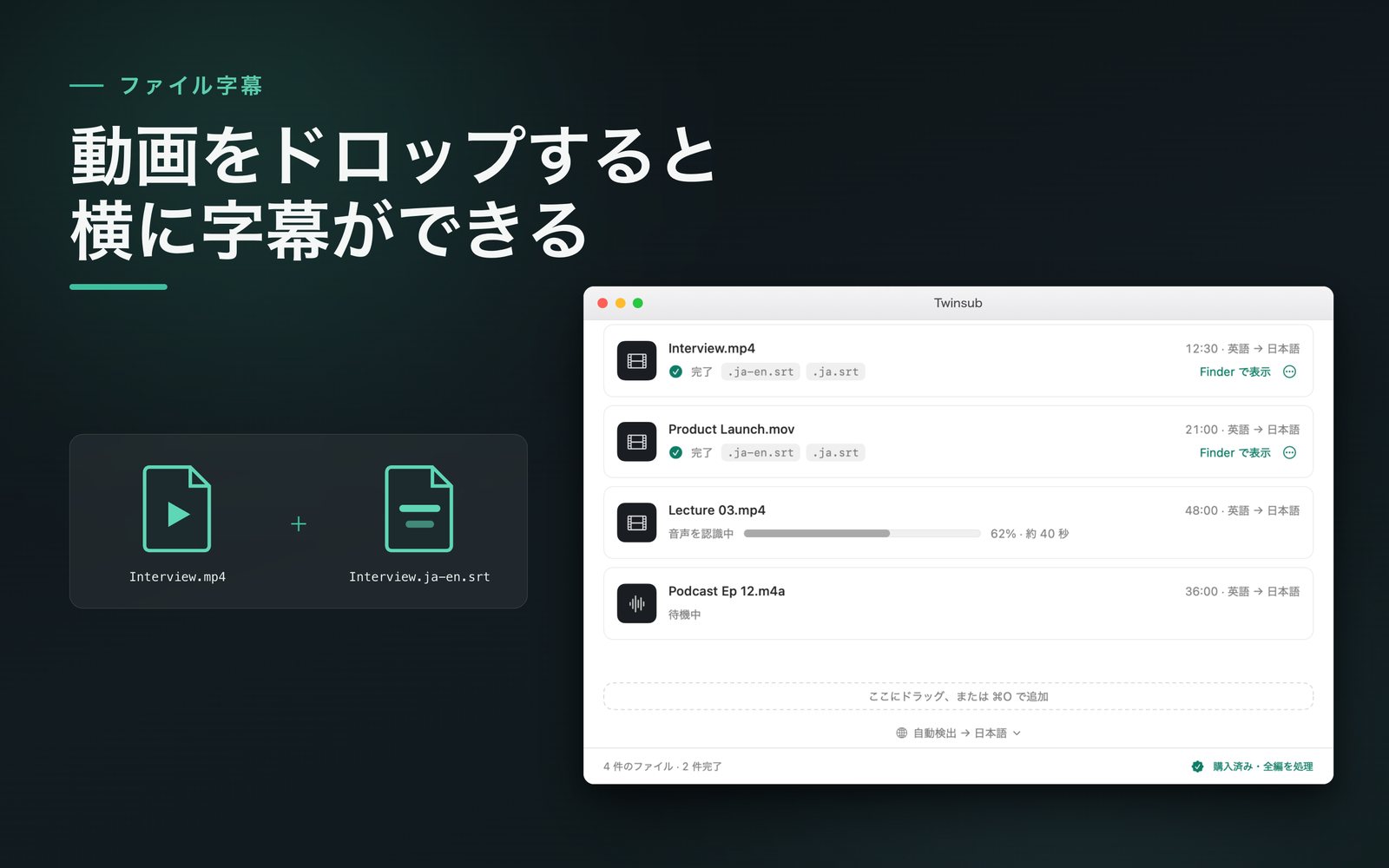
.ja-en.srt と .ja.srt が並び、「Finder で表示」でファイルの場所に移動できます。3 行目は認識の進み具合、4 行目は待機中です。ウインドウ下部の「自動検出 → 日本語」が、元の言語と翻訳先の言語の設定です。出力するのは字幕ファイルだけです。映像への焼き込みはせず、字幕エディタも内蔵していません。校正は、使い慣れたテキストエディタや編集ソフトで行ってください。SRT 字幕の確認と修正をご覧ください。
Twinsubs は Mac App Store で近日公開予定です。macOS 26 以降の Apple シリコンの Mac が必要です。無料版は 1 本の動画につき最初の 10 分 を処理し、買い切りで時間制限がなくなります。
動画を作る人向け:素材から完成まで
外国語の動画を翻訳したり、紹介したり、解説したりする人にとって、字幕はいちばん時間のかかる作業です。「機械が下書きを作る」と「人が校正してレイアウトする」の 2 段に分けると、判断が必要なところに時間を使えます。
- 素材を使ってよいか確認する他人の動画を翻訳したり二次創作したりするときは、先に許諾を得るか利用条件を確認します。字幕ツールは著作権の問題を解決しません。Twinsubs の利用規約にも、内容に関する責任は利用者にあると書いてあります。
- バイリンガル SRT の下書きを作る動画を Twinsubs にドロップします。素材がたくさんあるときは、まとめてドロップして順番待ちにし、終わったものから確認します。
- 校正するまず固有名詞と数字を確認し、そのあと通して見ます。方法はSRT の確認と修正にあります。
- 編集ソフトに読み込むCapCut でも Final Cut Pro でも読み込めます。手順は読み込みガイドをご覧ください。
- スタイルを整えて書き出すフォント、縁取り、位置は編集ソフトでまとめて設定し、書き出すときに字幕を映像に焼き込みます。SRT 自体にはスタイルがありません。
クリエイターがローカル処理を選ぶ理由
- 公開前の素材を外に出したくない:取引先から預かった未公開の素材も、Mac の中だけで処理でき、アップロードがありません。
- 分数課金にしたくない:シリーズものは累計の長さが大きくなり、分数で課金されるサービスは制作本数に応じて費用が増えます。Twinsubs は買い切りで、無料版は 1 本につき最初の 10 分 を処理するので、自分の素材でまず試せます。
- 字幕を今の編集の流れに入れたい:出力は標準の SRT で、特定のソフトに縛られません。
正直に:できないこと
- 字幕を動画に焼き込みません。スタイルと書き出しは編集ソフトに任せます。
- 字幕エディタは内蔵しておらず、話者の区別もせず、ASS も出力しません。
- 機械翻訳は間違えます。口語、ネタ、スラングは特に目立つので、校正してから公開してください。
すでに編集ソフトの字幕認識を軸に作業が組まれていて、会員契約もしているなら、無理に乗り換える必要はありません。取捨選択は比較ページをご覧ください。
結果がおかしいときに最初に確認すること
- 別の言語として認識された、または全体が文字化けした動画の冒頭に長く音声がない、または複数の言語が混ざっていると、自動判別を誤ることがあります。ウインドウ下部の「自動検出」を、元の言語を手動で選ぶ設定に変えて、もう一度処理してください。
- 自分の言語の動画が翻訳されなかった元の言語と翻訳先が同じときは、句読点つきの 1 言語だけのファイルを出力し、翻訳はしません。翻訳したいときは翻訳先の言語を変えます。
- 動画の最初の部分しか処理されなかった無料版は 1 本の動画につき最初の 10 分 だけを処理します。買い切りにすると全編を処理します。
- バイリンガルのファイルで 2 つの言語の上下が逆既定では翻訳先が上、元の言語が下で、順序は設定で切り替えられます。
- 翻訳中に言語パックのダウンロードを求められた翻訳には macOS 標準のオンデバイス翻訳を使います。ある言語を初めて翻訳するとき、システムが言語パックのダウンロードを求め、そのあとはオフラインで翻訳します。
- 読みにくい箇所があるまず聞き間違い(認識)か、不自然な訳(翻訳)かを見分けます。元の動画を聞き、聞き間違いは元の言語の行を、翻訳の問題は翻訳先の行を直します。
Twinsubs を使わない方法
- CapCut などの編集ソフトにも字幕の認識と翻訳が付いていますが、会員が必要か、ネットワーク経由で処理するかは、ソフト内の表示でご確認ください。比較はTwinsubs と CapCut、MacWhisper、オンライン字幕ツールの比較をご覧ください。
- オープンソースの Whisper をコマンドラインで動かして元の言語の字幕を作り、翻訳ツールで訳し、最後に 2 つのファイルを時間コードに合わせて手で結合する方法もあります。できますが、結合に手間がかかり、試行錯誤が好きな人向けです。
例:バイリンガル SRT はこんな形
実際の出力の最初の 2 件です。テキストファイルなので、どんなエディタでも開けます。
1
00:00:00,020 --> 00:00:01,240
本日は、あなたにお見せしたいと思います
Today I want to show you

2
00:00:01,240 --> 00:00:03,470
小規模なチームが有用な製品を構築する方法
how a small team can
build a useful product
よくある質問
複数の動画をまとめて処理できますか?
できます。複数の動画や音声ファイルをまとめてウインドウにドロップすると、順番待ちの列に並んで 1 つずつ処理されます。ファイルごとに 1 行で、進み具合と状態が見えます。
できた字幕ファイルはどこにありますか?
動画と同じフォルダーの、動画のすぐ隣にあります。処理が終わったファイルの行には「Finder で表示」があり、クリックするとファイルの場所が開きます。
処理にインターネット接続は必要ですか?
認識も翻訳も Mac の中で行い、動画はアップロードしません。接続が必要なのは音声モデルを最初に 1 回ダウンロードするときだけです。そのほか macOS が翻訳の言語パックのダウンロードを求めることがあり、そのあとはオフラインで使えます。
字幕を動画に焼き込めますか?
できません。Twinsubs が出力するのは SRT の字幕ファイルだけです。画面に焼き込みたいときは、SRT を CapCut や Final Cut Pro などの編集ソフトに読み込み、書き出しの際に焼き込みを選びます。
認識と翻訳の精度はどうですか?
どちらも機械による出力で、誤りがあります。強い訛り、大きな背景音楽、専門用語の多い動画では特に目立ちます。固有名詞と数字は動画と照らして確認してください。方法は SRT の確認と修正の記事にあります。
他人の動画を翻訳するときの注意点は?
他人の動画を翻訳したり二次創作したりする場合は、先に許諾を得るか利用条件を確認してください。字幕ツールは著作権の問題を解決しません。Twinsubs の利用規約にも、内容に関する責任は利用者にあると書いてあります。
更新日:2026-10-12。 Twinsubs のトップへ戻る