 Twinsubs
Tweetalige ondertitels aan een video toevoegen op Mac
Je hebt een video zonder ondertitels en wilt een tweetalig bestand, met jouw taal bovenaan en het origineel eronder. Hier lees je de hele werkwijze, die eindigt in één .srt-bestand dat CapCut, Final Cut Pro en IINA allemaal kunnen gebruiken. Het voorbeeld is een Chinese video met Engels als doeltaal; de talen zijn maar een voorbeeld en je kunt ze wijzigen. Maak je video's voor je werk, dan staat er ook een stuk over de volgorde van het werk, van ruw beeldmateriaal tot klare video.
Bepaal eerst wat je wilt krijgen
“Ondertitels toevoegen” kan twee verschillende resultaten betekenen, en ze worden anders gemaakt:
- Een ondertitelbestand (soft subtitles): een tekstbestand
.srtnaast de video. Een speler of editor leest het, en je kunt het altijd bewerken of de talen wisselen. Deze gids gaat hierover. - Ondertitels ingebrand in het beeld (hard subtitles): de tekst wordt onderdeel van het beeld en is niet meer te wijzigen. Haal hiervoor eerst de SRT op en brand hem in bij het exporteren uit een editor zoals CapCut of Final Cut Pro.
Eerst de SRT maken en later beslissen over inbranden scheelt het meeste herwerk: bij het nalezen pas je tekst aan en render je geen video opnieuw.
De hele werkwijze
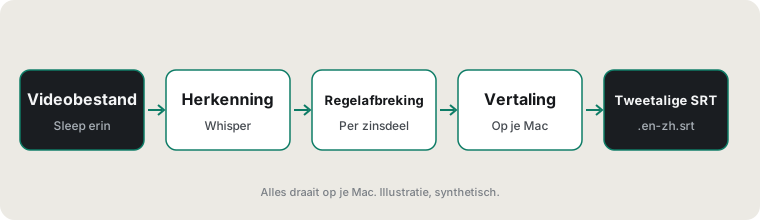
- SpraakherkenningZet het audiospoor om in tekst met tijdcodes, in de oorspronkelijke taal. Dit bepaalt de ondergrens: een verkeerd verstaan woord wordt daarna alleen maar verkeerd vertaald. Sterke accenten, harde achtergrondmuziek en veel vaktermen verhogen allemaal de foutkans.
- RegelafbrekingHerkenning levert één lange lap tekst. Die moet bij pauzes en leestekens in ondertitels worden geknipt, elk ongeveer 1 tot 7 seconden in beeld. Een afbreking midden in een woord, of drie regels in één ondertitel, betekent dat deze stap slecht is gedaan.
- VertalingElke ondertitel wordt naar de doeltaal vertaald. Per ondertitel vertalen verliest context, dus let op voornaamwoorden en onvolledige zinnen. Machinevertaling struikelt het vaakst over cijfers, namen en productnamen.
- Samenvoegen tot een tweetalige SRTTwee regels onder één tijdcode: doeltaal bovenaan, bron eronder. Houd de bovenste regel kort, anders breekt hij af op een telefoonscherm.
- Importeren en nalezenZet de SRT in een editor of speler, speel hem af naast het beeld en verbeter eigennamen en regelafbrekingen.
Zo doe je het op een Mac met Twinsubs
Twinsubs verpakt de eerste vier stappen in één venster:
- Sleep de video's erinJe kunt er veel tegelijk in slepen; ze worden in een wachtrij verwerkt.
- Laat het draaienHerkenning draait op je Mac met Whisper large-v3-turbo. De brontaal wordt automatisch herkend (of je kiest hem zelf), jij kiest de doeltaal, en voor de vertaling wordt de vertaling op het apparaat in macOS gebruikt; welke taalparen mogelijk zijn hangt af van wat de vertaling op het apparaat van Apple ondersteunt. Bij de eerste start wordt het spraakmodel eenmalig gedownload, daarna werkt alles offline.
- Pak de bestanden naast de videoJe krijgt een tweetalig bestand
video.doel-bron.srt(bijvoorbeeldInterview.en-zh.srt, doel bovenaan en bron eronder, volgorde te wisselen in Instellingen) en een bestand met alleen de doeltaalvideo.doel.srt(bijvoorbeeldInterview.en.srt).
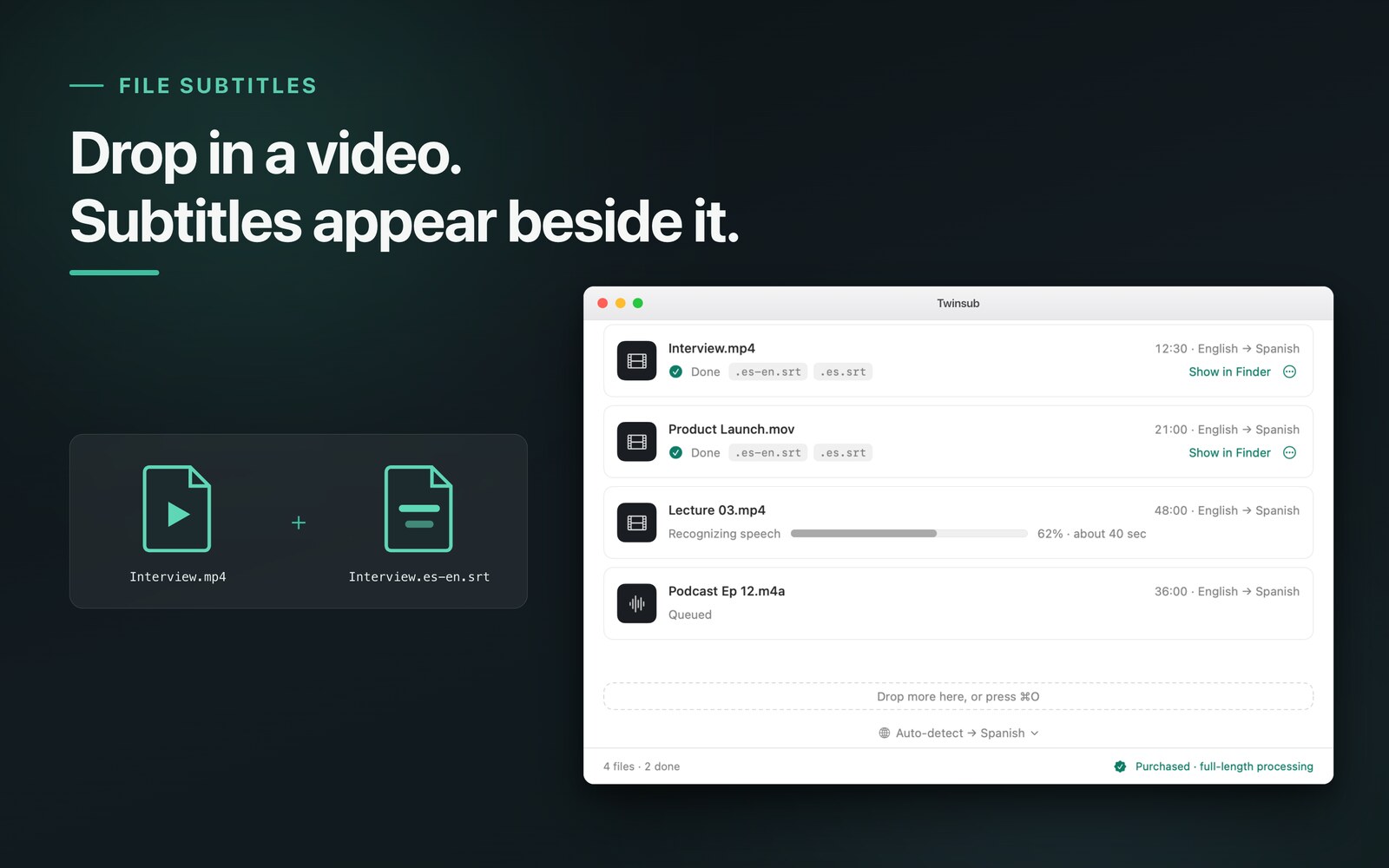
.es-en.srt en een bestand met alleen de doeltaal .es.srt (deze run is Engels naar Spaans), en “Show in Finder” brengt je ernaartoe. De derde rij toont de voortgang van de herkenning en de vierde wacht. “Auto-detect → Spanish” onderin het venster is de instelling voor bron- en doeltaal.Het maakt alleen ondertitelbestanden: het brandt ze niet in het beeld en heeft geen eigen ondertiteleditor. Lees na in een willekeurige teksteditor of montage-app; zie SRT-ondertitels controleren en bewerken.
Twinsubs staat in de Mac App Store (gratis download, eenmalige aankoop om te ontgrendelen) en vereist macOS 26 of nieuwer op een Mac met Apple silicon. De gratis versie verwerkt de eerste 10 minuten van elke video; met een eenmalige aankoop vervalt de limiet.
Maak je video's? Van ruw beeld tot klare video
Vertaal, lokaliseer of becommentarieer je video's in een vreemde taal, dan zijn ondertitels het traagste onderdeel. Splits je het werk in “de machine maakt een ruwe versie” en “een mens leest na en maakt op”, dan besteed je je tijd waar oordeelsvermogen nodig is.
- Controleer of je het beeld mag gebruikenVertaal je andermans video of maak je er iets op voort, vraag dan eerst toestemming of controleer de licentie. Een ondertiteltool lost auteursrecht niet op, en volgens de gebruiksvoorwaarden van Twinsubs ligt de verantwoordelijkheid voor de inhoud bij de gebruiker.
- Maak een tweetalige SRT als conceptSleep de video in Twinsubs. Heb je een reeks beelden, sleep dan alles erin, laat het in de wachtrij staan en loop de resultaten een voor een na.
- Lees naControleer eerst eigennamen en cijfers, kijk daarna alles door; de werkwijze staat in SRT controleren en bewerken.
- Importeer in je editorCapCut en Final Cut Pro kunnen hem allebei importeren; de stappen staan in de importgids.
- Maak op en exporteerStel lettertype, rand en positie één keer in de editor in en brand de ondertitels bij het exporteren in het beeld. Een SRT bevat zelf geen opmaak.
Waarom makers kiezen voor lokaal ondertitelen
- Beeld dat je niet wilt wegsturen vóór de release: ongepubliceerd materiaal van een partner wordt op je Mac verwerkt, zonder upload.
- Geen betaling per minuut: bij een serie loopt de totale speelduur op, en een dienst per minuut kost meer naarmate je meer publiceert. Twinsubs is een eenmalige aankoop, en de gratis versie verwerkt de eerste 10 minuten van elke video, dus je kunt het eerst op je eigen beeld proberen.
- Ondertitels die in je bestaande werkwijze passen: de uitvoer is standaard SRT, niet gebonden aan een bepaalde app.
Eerlijk gezegd: wat het niet doet
- Het brandt geen ondertitels in video; opmaak en export laat je over aan je editor.
- Het heeft geen ingebouwde ondertiteleditor, geen sprekerscheiding en levert geen ASS.
- Machinevertaling maakt fouten, vooral bij straattaal, grappen en uitdrukkingen, dus lees na voordat je publiceert.
Is je werkwijze al gebouwd rond de eigen ondertitelherkenning van een editor en betaal je daarvoor, dan hoef je niet over te stappen. De afwegingen staan op de vergelijkingspagina.
Klopt het resultaat niet? Controleer dit eerst
- In de verkeerde taal herkend, of overal wartaalAutomatische herkenning kan mis raden als de video begint met een lang stuk zonder spraak, of meerdere talen door elkaar gebruikt. Zet “Auto-detect” onderin het venster op een brontaal die je zelf kiest en verwerk hem opnieuw.
- Een video in je eigen taal is niet vertaaldZijn bron en doel dezelfde taal, dan wordt alleen een bestand met leestekens in één taal gemaakt en wordt er niets vertaald. Wil je wel vertalen, wijzig dan de doeltaal.
- Alleen het eerste deel van de video is verwerktDe gratis versie verwerkt de eerste 10 minuten van elke video. Na de aankoop wordt de volledige lengte verwerkt.
- De twee talen staan in het tweetalige bestand omgekeerdStandaard staat de doeltaal bovenaan en de bron eronder; de volgorde wissel je in Instellingen.
- Tijdens het vertalen wordt gevraagd om een taalpakket te downloadenVertalen gebruikt de vertaling op het apparaat die in macOS zit. De eerste keer dat je een taal vertaalt, vraagt het systeem om het taalpakket te downloaden; daarna werkt het offline.
- Een passage die slecht leestBepaal eerst of de herkenning verkeerd verstond of de vertaling onhandig is: luister naar de video. Een verkeerd verstaan verbeter je op de bronregel, een vertaalprobleem op de doelregel.
Andere manieren
- Editors zoals CapCut hebben een eigen ondertitelherkenning en -vertaling, maar of daar een betaald abonnement of internet voor nodig is, moet je zelf in de app nagaan. Zie de vergelijking van Twinsubs, CapCut, MacWhisper en online ondertiteltools.
- Draai open-source Whisper op de opdrachtregel voor ondertitels in de brontaal, vertaal ze met een vertaaltool en voeg de twee bestanden dan met de hand samen op tijdcode. Het werkt, maar het samenvoegen is traag en past bij mensen die graag sleutelen.
Voorbeeld: zo ziet een tweetalige SRT eruit
Dit zijn de eerste twee ondertitels van een echte run, een gewoon tekstbestand dat elke editor kan openen:
1
00:00:00,060 --> 00:00:02,900
I want to have a chat with you today.
今天我想和大家聊一聊,

2
00:00:02,900 --> 00:00:05,300
How can a small team
spend very little money?
一个小团队怎样用很少的钱
Veelgestelde vragen
Kan ik meerdere video's tegelijk verwerken?
Ja. Sleep meerdere video- of audiobestanden tegelijk in het venster. Ze komen in een wachtrij en worden na elkaar verwerkt, elk bestand op een eigen rij met voortgang en status.
Waar komen de ondertitelbestanden terecht?
In dezelfde map als de video, direct ernaast. Bij elk klaar bestand staat in het venster een link “Show in Finder” (toon in de Finder) die je meteen naar de bestanden brengt.
Heb ik internet nodig?
Herkenning en vertaling draaien allebei op je Mac en de video wordt niet geüpload. Je hebt één keer een verbinding nodig om het spraakmodel te downloaden, en macOS kan vragen om een taalpakket voor vertaling te downloaden; daarna werkt alles offline.
Kan het de ondertitels in de video inbranden?
Nee. Twinsubs maakt alleen SRT-ondertitelbestanden. Wil je de ondertitels in het beeld zetten, importeer de SRT dan in een editor zoals CapCut of Final Cut Pro en kies bij het exporteren om ze in te branden.
Hoe nauwkeurig zijn herkenning en vertaling?
Beide zijn machinale uitvoer en maken fouten, vooral bij sterke accenten, harde achtergrondmuziek en veel vaktermen. Controleer eigennamen en cijfers aan de hand van de video; de werkwijze staat in de gids over SRT controleren en bewerken.
Waar moet ik op letten als ik andermans video vertaal?
Vertaal je andermans video of maak je er iets op voort, vraag dan eerst toestemming of controleer de licentie. Een ondertiteltool lost auteursrecht niet op, en volgens de gebruiksvoorwaarden van Twinsubs ligt de verantwoordelijkheid voor de inhoud bij de gebruiker.
Bijgewerkt op 2026-10-23. Terug naar de startpagina van Twinsubs