 Twinsubs
Cómo poner subtítulos bilingües a un vídeo en Mac
Tienes un vídeo sin subtítulos y quieres un archivo bilingüe, con tu idioma arriba y el original abajo. Aquí va el proceso completo, que termina en un solo archivo .srt que CapCut, Final Cut Pro e IINA pueden usar. El ejemplo es un vídeo en chino con el inglés como idioma de destino; los idiomas son solo un ejemplo y puedes cambiarlos. Si haces vídeos para trabajar, hay una sección con el orden de trabajo desde el material en bruto hasta el vídeo terminado.
Primero, decide qué quieres obtener
“Poner subtítulos” puede dar dos resultados distintos, y se hacen de forma diferente:
- Un archivo de subtítulos (subtítulos suaves): un
.srtde texto guardado junto al vídeo. Un reproductor o editor lo lee, y puedes editarlo o cambiar de idioma cuando quieras. Esta guía trata de este caso. - Subtítulos incrustados en la imagen (subtítulos duros): el texto pasa a formar parte de la imagen y ya no se puede cambiar. Para esto, primero consigue el SRT y luego incrústalo al exportar desde un editor como CapCut o Final Cut Pro.
Hacer primero el SRT y decidir después si lo incrustas es lo que más trabajo ahorra: al revisar editas texto, no vuelves a renderizar vídeo.
El proceso completo
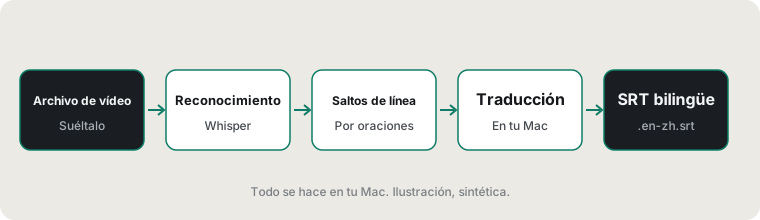
- Reconocimiento de vozConvierte la pista de audio en texto con tiempos, en el idioma original. De aquí depende todo lo demás: una palabra mal entendida solo se traducirá mal después. Los acentos marcados, la música de fondo alta y muchos términos especializados aumentan los errores.
- Saltos de líneaEl reconocimiento da una tirada larga de texto. Hay que cortarla en bloques en las pausas y la puntuación, cada uno en pantalla entre 1 y 7 segundos más o menos. Un corte en mitad de una palabra, o tres líneas en un bloque, indican que este paso está mal hecho.
- TraducciónCada bloque se traduce al idioma de destino. Traducir bloque a bloque pierde contexto, así que vigila los pronombres y las frases elípticas. La traducción automática falla sobre todo con cifras, nombres y nombres de productos.
- Unión en un SRT bilingüeDos líneas bajo un mismo código de tiempo: el idioma de destino arriba y el de origen abajo. Mantén corta la línea de arriba, o se partirá en la pantalla del móvil.
- Importar y revisarLleva el SRT a un editor o reproductor, reprodúcelo junto a la imagen y corrige nombres propios y saltos de línea.
Cómo hacerlo en un Mac con Twinsubs
Twinsubs reúne los cuatro primeros pasos en una sola ventana:
- Suelta los vídeosPuedes soltar muchos a la vez; se procesan en cola.
- Déjalo trabajarEl reconocimiento se hace en tu Mac con Whisper large-v3-turbo. El idioma de origen se detecta solo (o lo eliges tú), eliges el idioma de destino y la traducción usa la traducción en el dispositivo que incluye macOS; los pares de idiomas disponibles dependen de lo que admita la traducción en el dispositivo de Apple. La primera vez se descarga el modelo de voz una sola vez, y después funciona sin conexión.
- Recoge los archivos junto al vídeoObtienes un archivo bilingüe
video.destino-origen.srt(por ejemploInterview.en-zh.srt, destino arriba y origen abajo, con el orden intercambiable en Ajustes) y un archivo solo con el idioma de destinovideo.destino.srt(por ejemploInterview.en.srt).
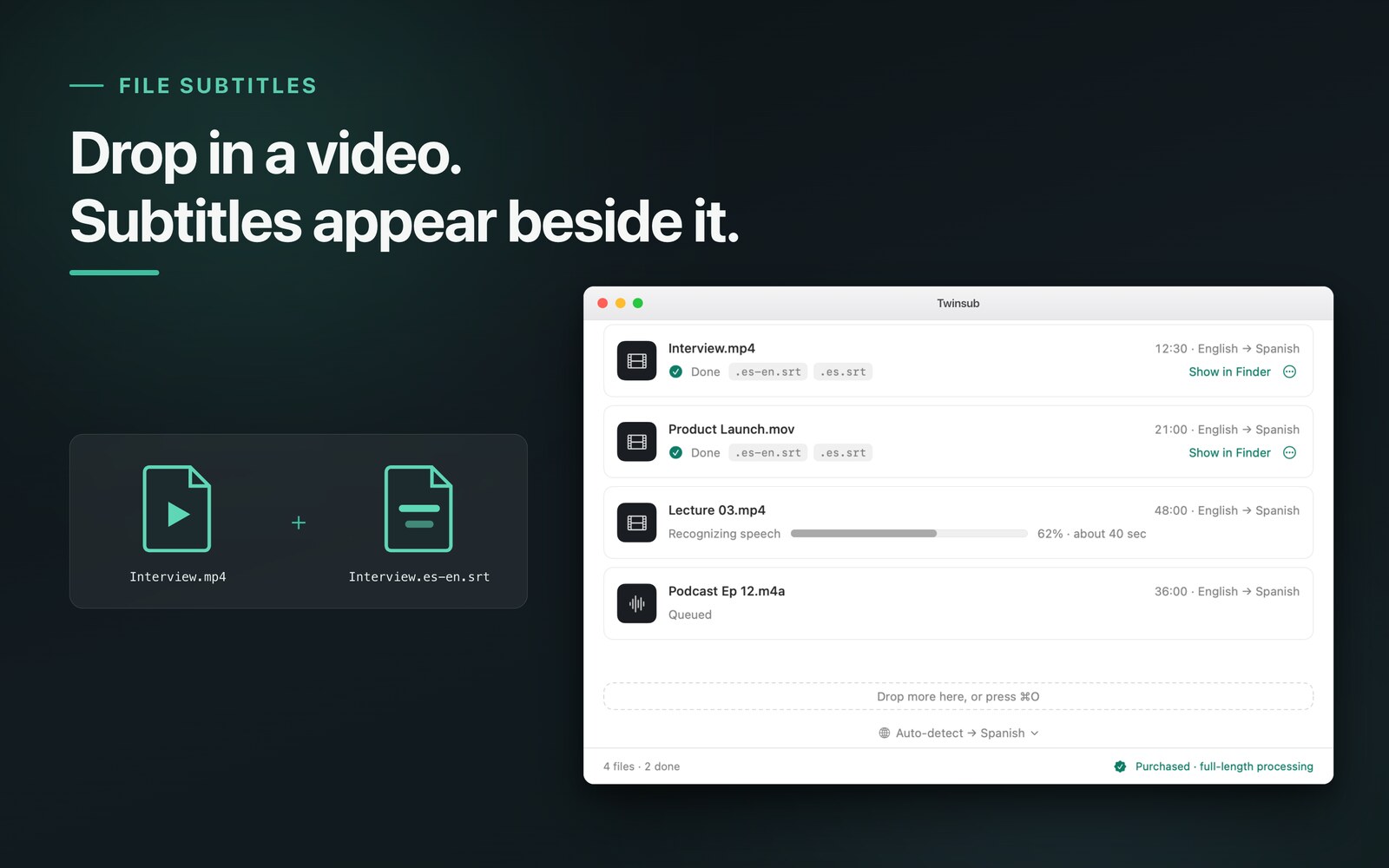
.es-en.srt bilingüe y un .es.srt solo con el idioma de destino (esta ejecución es de inglés a español), y “Show in Finder” te lleva a ellos. La tercera fila muestra el progreso del reconocimiento y la cuarta está en espera. “Auto-detect → Spanish” en la parte inferior de la ventana es el ajuste de idioma de origen y de destino.Solo genera archivos de subtítulos: no los incrusta en la imagen y no tiene editor de subtítulos integrado. Revisa en cualquier editor de texto o app de edición; consulta Cómo revisar y editar subtítulos SRT.
Twinsubs ya está en la Mac App Store (descarga gratuita, pago único para desbloquear) y necesita macOS 26 o posterior en un Mac con Apple silicon. La versión gratuita procesa los primeros 10 minutos de cada vídeo; un pago único quita el límite.
Si haces vídeos: del material en bruto al vídeo terminado
Si traduces, localizas o comentas vídeos en otro idioma, los subtítulos son la parte más lenta. Repartir el trabajo entre “la máquina hace el borrador” y “una persona revisa y maqueta” pone tu tiempo donde hace falta criterio.
- Confirma que puedes usar el materialSi traduces o te basas en el vídeo de otra persona, consigue permiso o confirma la licencia antes. Una herramienta de subtítulos no resuelve los derechos de autor, y los Términos de uso de Twinsubs dicen que la responsabilidad sobre el contenido es del usuario.
- Genera un borrador de SRT bilingüeSuelta el vídeo en Twinsubs. Si tienes un lote de material, suéltalo todo, déjalo en cola y revisa los resultados uno por uno.
- RevisaComprueba primero los nombres propios y las cifras, y luego míralo entero; el método está en revisar y editar SRT.
- Impórtalo en tu editorCapCut y Final Cut Pro pueden importarlo; los pasos están en la guía de importación.
- Dale estilo y exportaDefine una vez la fuente, el contorno y la posición en el editor, e incrusta los subtítulos en la imagen al exportar. Un SRT no lleva estilo propio.
Por qué los creadores eligen subtitular en local
- Material que no quieres enviar fuera antes del estreno: el material inédito de un socio se procesa en tu Mac, sin subirlo.
- Sin cobro por minuto: en una serie, la duración total se acumula, y un servicio por minutos cuesta más cuanto más publicas. Twinsubs es un pago único, y la versión gratuita procesa los primeros 10 minutos de cada vídeo, así que puedes probarlo antes con tu propio material.
- Subtítulos que encajan en tu flujo de trabajo: el resultado es SRT estándar, sin atarte a ninguna app.
Lo que no hace, con franqueza
- No incrusta subtítulos en el vídeo; el estilo y la exportación quedan en manos de tu editor.
- No tiene editor de subtítulos integrado, no separa a los hablantes y no genera ASS.
- La traducción automática comete errores, sobre todo con jerga, chistes y modismos, así que revisa antes de publicar.
Si tu flujo de trabajo ya gira en torno al reconocimiento de subtítulos de un editor y lo pagas, no tienes por qué cambiar. Las diferencias están en la página de comparativa.
Cuando el resultado no es el esperado, revisa esto primero
- Se reconoció en el idioma equivocado, o todo es texto sin sentidoLa detección automática puede fallar si el vídeo empieza con un tramo largo sin voz o mezcla varios idiomas. Cambia “Auto-detect” en la parte inferior de la ventana por un idioma de origen que elijas y procésalo de nuevo.
- Un vídeo en tu propio idioma no se tradujoCuando origen y destino son el mismo idioma, solo se escribe un archivo de un idioma con puntuación y no se traduce nada. Para traducirlo, cambia el idioma de destino.
- Solo se procesó la primera parte del vídeoLa versión gratuita procesa los primeros 10 minutos de cada vídeo. Tras la compra se procesa la duración completa.
- Los dos idiomas están al revés en el archivo bilingüePor defecto el idioma de destino va arriba y el de origen abajo; puedes cambiar el orden en Ajustes.
- Se pide descargar un paquete de idioma durante la traducciónLa traducción usa la traducción en el dispositivo que incluye macOS. La primera vez que traduces un idioma, el sistema te pide descargar su paquete; después funciona sin conexión.
- Un pasaje que se lee malPrimero decide si el reconocimiento oyó mal o si la traducción es torpe: escucha el vídeo. Corrige un error de audición en la línea de origen y un problema de traducción en la línea de destino.
Otras formas de hacerlo
- Editores como CapCut tienen su propio reconocimiento de subtítulos y traducción, pero si requieren un plan de pago o conexión a internet lo tienes que comprobar en la propia app. Consulta la comparativa de Twinsubs, CapCut, MacWhisper y herramientas de subtítulos en línea.
- Ejecutar Whisper de código abierto en la línea de comandos para obtener los subtítulos en el idioma original, traducirlos con una herramienta de traducción y unir a mano los dos archivos por código de tiempo. Funciona, pero unirlos es lento y es para quien disfruta trasteando.
Ejemplo: así es un SRT bilingüe
Estos son los dos primeros bloques de una ejecución real, un archivo de texto plano que se abre con cualquier editor:
1
00:00:00,060 --> 00:00:02,900
I want to have a chat with you today.
今天我想和大家聊一聊,

2
00:00:02,900 --> 00:00:05,300
How can a small team
spend very little money?
一个小团队怎样用很少的钱
Preguntas frecuentes
¿Puedo procesar varios vídeos a la vez?
Sí. Suelta varios archivos de vídeo o de audio juntos en la ventana. Se ponen en cola y se procesan uno tras otro, cada archivo en su fila con su progreso y su estado.
¿Dónde quedan los archivos de subtítulos?
En la misma carpeta que el vídeo, justo al lado. Cada archivo terminado tiene un enlace “Show in Finder” (mostrar en Finder) en la ventana que te lleva directamente a los archivos.
¿Necesita conexión a internet?
El reconocimiento y la traducción se hacen en tu Mac y el vídeo no se sube. Necesitas conexión una vez, para descargar el modelo de voz, y macOS puede pedirte que descargues un paquete de idioma de traducción; después funciona sin conexión.
¿Puede incrustar los subtítulos en el vídeo?
No. Twinsubs solo genera archivos de subtítulos SRT. Para llevar los subtítulos a la imagen, importa el SRT en un editor como CapCut o Final Cut Pro y elige incrustarlos al exportar.
¿Qué precisión tienen el reconocimiento y la traducción?
Ambos son resultado de una máquina y cometen errores, sobre todo con acentos marcados, música de fondo alta y muchos términos especializados. Comprueba los nombres propios y las cifras con el vídeo; el método está en la guía para revisar y editar SRT.
¿En qué debo fijarme al traducir el vídeo de otra persona?
Si traduces o te basas en el vídeo de otra persona, consigue permiso o confirma la licencia antes. Una herramienta de subtítulos no resuelve los derechos de autor, y los Términos de uso de Twinsubs dicen que la responsabilidad sobre el contenido es del usuario.
Actualizado el 2026-10-23. Volver al inicio de Twinsubs