 Twinsubs
Fremdsprachige Videos und Streams mit Live-Untertiteln in Ihrer Sprache ansehen
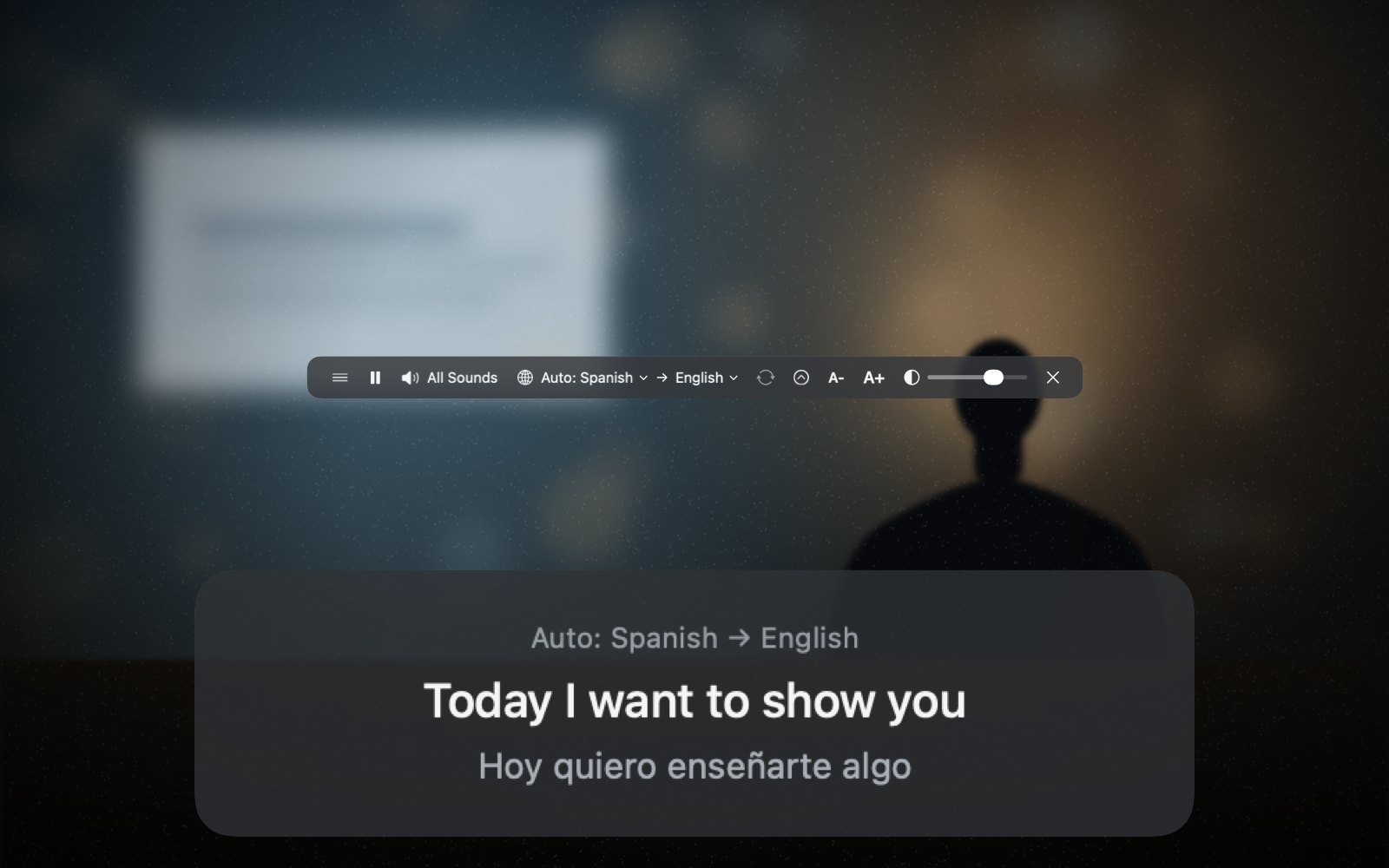
Sie öffnen ein Video oder einen Livestream in einer Sprache, die Sie nicht sprechen. Es gibt keine Untertitel oder nur in der falschen Sprache, und Sie wollen es jetzt verstehen. Twinsubs führt die Live-Übersetzung auf Ihrem eigenen Mac aus: Der Ton, den dieser Mac gerade abspielt, wird erkannt, in die gewählte Sprache übersetzt und als zwei schwebende Zeilen über dem Bild gezeigt, die Übersetzung über dem Original. Sie warten nicht darauf, dass jemand Untertitel ergänzt, laden das Video nicht erst herunter, wechseln kein Fenster und brauchen kein Konto.
Wobei es hilft
- Ein fremdsprachiges Video ohne Untertitel: eine Produktvorführung, ein Fachvortrag, eine Keynote, ein Interview oder eine Dokumentation, bei der der Autor keine Untertitel ergänzt hat oder nur in einer Sprache, die Sie nicht lesen können.
- Ein fremdsprachiger Livestream: Ein Stream wartet nicht auf Sie, und niemand ergänzt Untertitel. Sobald der Ton kommt, folgt die Übersetzung.
- Web-Videos, etwa YouTube, im Browser: Es spielt keine Rolle, welche Seite, solange der Ton aus diesem Mac kommt.
- Wenn die Untertitelübersetzung einer Plattform nicht reicht: Das Video hat keine automatischen Untertitel, die Sprache, die Sie brauchen, fehlt, oder Sie wollen in jedem Browser und Player auf dieselbe Weise schauen.
- Inhalte, die Sie lieber nicht hochladen: Der Ton bleibt auf Ihrem Mac, und Erkennung und Übersetzung finden dort statt.
Bietet eine Plattform schon Untertitel und Übersetzung, die Sie nutzen können, nutzen Sie zuerst diese: Sie sind fertig und kostenlos. Die Live-Übersetzung ist für Videos ohne Untertitel, mit Untertiteln in der falschen Sprache, für Livestreams und für Player aller Art.
So nutzen Sie es: eine Minute
- Live-Übersetzung einschalten und Ihre Sprache wählenBeim ersten Mal wird einmalig ein Sprachmodell geladen (unter 1 GB), macOS fragt nach Erlaubnis und bietet eventuell an, ein Sprachpaket für die Übersetzung zu laden. Die Ausgangssprache wird für Sie erkannt, Sie wählen nur die Sprache, in der Sie lesen wollen.
- Tonquelle wählenWählen Sie „All Sounds“ (alle Töne) oder nur eine App wie Ihren Browser oder Player, damit Benachrichtigungstöne anderer Apps draußen bleiben. Sind Sie unsicher, wählen Sie „All Sounds“.
- Wie gewohnt abspielenDie Einblendung schwebt über dem Bild: oben die Übersetzung, darunter das Original. Zum Zurückblättern klappen Sie die Einblendung auf und erhalten ein zeitlich geordnetes Protokoll, das Sie als txt oder SRT speichern können.
Im Vergleich zu dem, was Sie heute tun
| Vorgehen | Was Sie tun | Was unpraktisch ist |
|---|---|---|
| Warten, bis ein Untertitelteam oder der Autor Untertitel ergänzt | Warten | Ein Livestream wartet nicht, und Sie entscheiden nicht, ob und in welcher Sprache es Untertitel gibt |
| Automatische Untertitel und Übersetzung einer Plattform | Einschalten | Hängt davon ab, ob das Video Untertitel hat und die Plattform Ihre Sprache anbietet |
| Das Video herunterladen und dann ein Untertitel-Tool ausführen | Herunterladen, warten, in einen Player importieren | Viele Schritte, und für einen Livestream nutzlos |
| Live-Übersetzung von Twinsubs | Einschalten und ansehen | Maschinelle Übersetzung macht Fehler, und die Einblendung erscheint einen Moment nach dem Ton |
Liegt das Video schon auf Ihrer Festplatte und wollen Sie es erneut ansehen oder bearbeiten, ziehen Sie es für eine SRT-Datei in Twinsubs: siehe Untertitel aus einem Video erzeugen. Für ein zweisprachiges SRT eines fremdsprachigen Videos siehe zweisprachige Untertitel für ein Video.
Welche Sprachen es versteht und in welche es übersetzt
- Versteht: Englisch, Chinesisch, Kantonesisch, Japanisch, Koreanisch, Deutsch, Französisch, Spanisch, Italienisch, Portugiesisch, Hindi und mehr. Die Sprache wird automatisch erkannt, und wechselt sie mittendrin, folgt die Einblendung.
- Übersetzt in: 20 Zielsprachen. Welche Paare verfügbar sind, hängt von der Übersetzung auf dem Gerät von Apple ab, und beim ersten Übersetzen einer Sprache bittet macOS Sie eventuell, deren Sprachpaket zu laden.
- Funktioniert offline: Sind das Sprachmodell und das Sprachpaket für die Übersetzung einmal geladen, laufen Erkennung und Übersetzung ohne Verbindung auf Ihrem Mac.
Ein vollständigeres Bild, auch zum Unterschied zur Cloud-Live-Übersetzung, finden Sie unter Live-Übersetzung für den Mac. Für Meetings siehe Live-Übersetzung für Meetings, für Kurse siehe Untertitel für Online-Kurse und Vorlesungen.
Grenzen, vorab genannt
- Der Ton muss hörbar sein: Die App hört den Ton, den dieser Mac abspielt, wofür sie die Erlaubnis des Systems braucht. Bei manchen kopiergeschützten Inhalten lässt das System eine App den Ton vielleicht nicht hören, dann gibt es keine Untertitel. Wir haben Plattformen nicht einzeln getestet, nennen deshalb keine und versprechen nichts.
- Maschinen machen Fehler: mehr bei starkem Akzent, lauter Hintergrundmusik, durcheinandersprechenden Personen und Fachbegriffen. Bei Zahlen und Namen verlassen Sie sich auf das Original.
- Die Einblendung hinkt etwas nach: Es muss ein kurzes Stück hören, bevor es erkennen und übersetzen kann, deshalb erscheint die Übersetzung etwas nach der Sprache.
- Was es nicht tut: Es liest die Übersetzung nicht vor, unterscheidet keine Sprecher im Computerton und speichert nichts für Sie.
- Kontingent: Die kostenlose Version deckt 10 Minuten pro Tag Live-Übersetzung ab; ein Einmalkauf hebt die Grenze auf, ohne Abo.
- System: ein Mac mit macOS 26 oder neuer und Apple silicon.
Datenschutz: Der Ton bleibt auf Ihrem Mac
- Auf dem Gerät: Der Ton wird nur auf Ihrem Mac für Erkennung und Übersetzung genutzt. Nichts wird hochgeladen, und es gibt kein Backend.
- Keine Aufnahme, nichts gespeichert: Der Text der Einblendung wird standardmäßig nicht aufbewahrt. Zum Behalten speichern Sie das aufgeklappte Protokoll selbst als txt oder SRT, wo Sie möchten.
- Statistik ohne Inhalte: Die anonymen Nutzungsstatistiken der App enthalten keinen Text der Einblendung und keine Dateinamen. Siehe die Datenschutzerklärung.
FAQ
Kann es Web-Videos wie YouTube übersetzen?
Ja. Der Ton eines Videos, das im Browser läuft, ist wie jeder andere Ton ein Ton, den dieser Mac abspielt; am einfachsten wählen Sie „All Sounds“. Funktioniert die Untertitelübersetzung der Plattform für Sie, nutzen Sie zuerst diese.
Kann es einen Livestream in Echtzeit übersetzen?
Ja. Die Live-Übersetzung verarbeitet den Ton, der gerade läuft, es muss also nichts vorher gespeichert werden. Die Einblendung erscheint einen Moment nach der Sprache, weil zuerst ein kurzes Stück gehört werden muss.
Das Video hat schon Untertitel. Brauche ich es trotzdem?
Nicht, wenn es Untertitel gibt, die Sie lesen können. Es ist für Videos ohne Untertitel, mit Untertiteln in der falschen Sprache und für Livestreams.
Funktioniert es mit den Videos jeder Plattform?
Das können wir nicht versprechen. Die App hört den Ton, den dieser Mac abspielt, wofür sie die Erlaubnis des Systems braucht, und manche kopiergeschützten Inhalte sind vielleicht nicht hörbar. Wir haben Plattformen nicht einzeln getestet, deshalb nennen wir keine.
Funktioniert es offline?
Ja, sobald das Sprachmodell und das Sprachpaket für die Übersetzung einmal geladen wurden. Danach laufen Erkennung und Übersetzung ohne Verbindung auf Ihrem Mac.
Wird der Ton hochgeladen?
Nein. Erkennung und Übersetzung laufen beide auf Ihrem Mac. Es gibt kein Backend, der Ton läuft also nie über einen Server. Beim ersten Start ist eine Verbindung nötig, um das Sprachmodell einmalig zu laden, und macOS lädt die Sprachpakete für die Übersetzung.
Reicht die kostenlose Version?
Die kostenlose Version deckt 10 Minuten pro Tag Live-Übersetzung ab, zum Ausprobieren genug. Für die dauerhafte Nutzung brauchen Sie den Einmalkauf, ohne Abo und ohne Grenze für Videos und Live-Übersetzung.
Kann ich die Übersetzung behalten?
Ja. Die aufgeklappte Einblendung ist ein zeitlich geordnetes Protokoll aus Originalen und Übersetzungen, das Sie als txt oder SRT speichern können. Standardmäßig wird nichts gespeichert.
Aktualisiert am 2026-10-23. Zurück zur Startseite von Twinsubs