 雙語幕 Twinsubs
看外語影片和直播,讓 Mac 把聲音即時翻成字幕
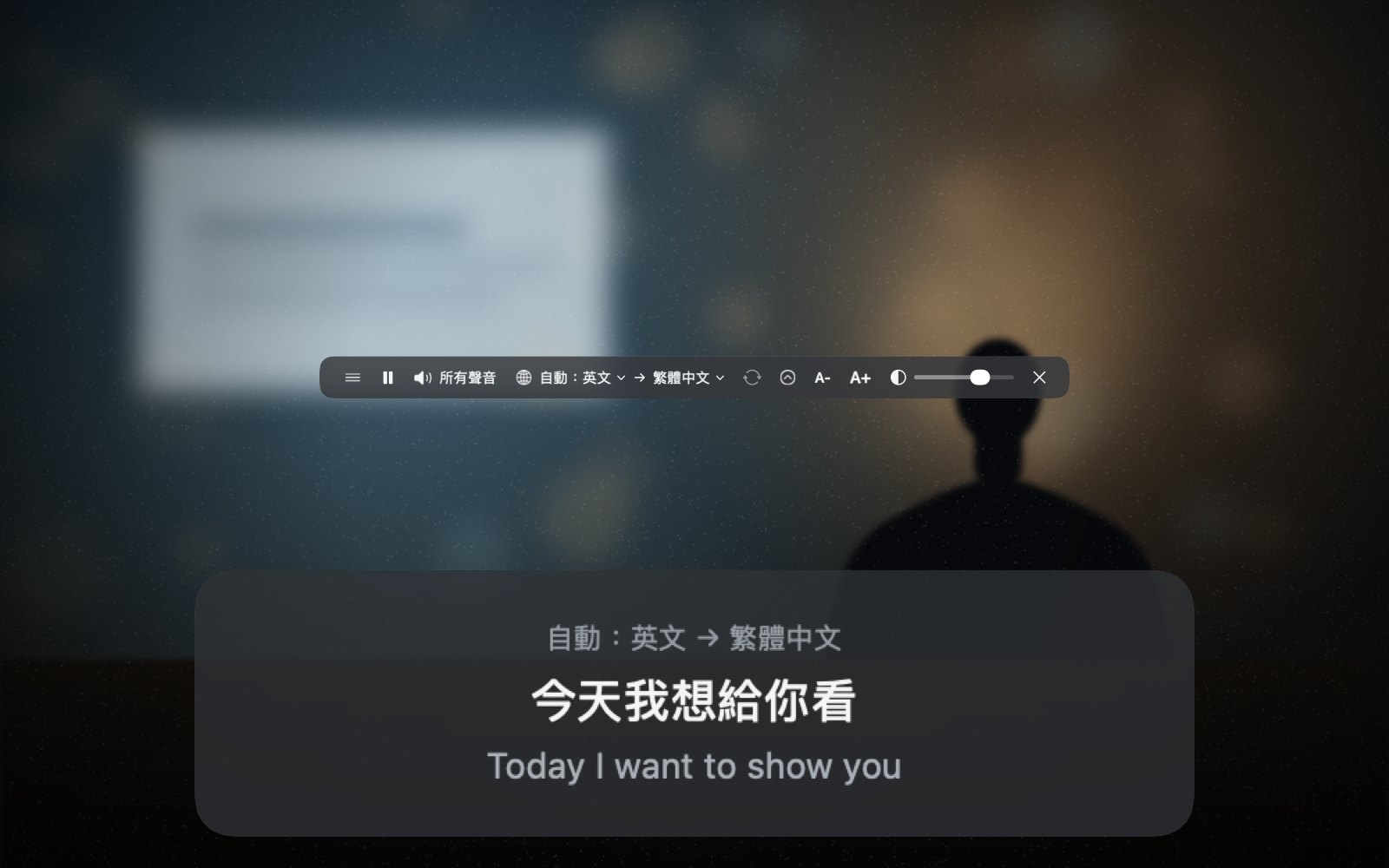
你點開一個外語影片或一場正在進行的直播:沒有字幕,或者字幕不是你要的語言,而你現在就想看懂。雙語幕的即時翻譯裝在你自己的 Mac 上:這台 Mac 播出來的聲音,自動辨識語言,即時翻成你選的語言,譯文和原文疊成兩行,浮在你正在看的畫面上。不用等字幕組,不用先下載影片,不用換視窗,也不用註冊帳號。
適合這幾種時候
- 外語影片沒有字幕:產品展示、技術分享、發布會、訪談、紀錄片,作者沒配字幕,或者只配了你看不懂的那一種。
- 外語直播正在進行:直播不會等你,也沒有字幕組。聲音一出來,譯文就跟著出來。
- 網頁影片、YouTube 這類在瀏覽器裡看的內容:不挑網站,只要聲音從這台 Mac 播出來。
- 平台自帶的字幕翻譯不夠用:影片沒開自動字幕、沒有你要的語言,或者你想在瀏覽器、播放器裡都用同一種看法。
- 不想上傳的內容:聲音留在本機,辨識和翻譯都在你的 Mac 上完成。
平台自帶的字幕和翻譯現成可用時,先用平台的,它省事也不要錢。即時翻譯是給沒有字幕、語言不對、直播和各種播放器準備的。
怎麼用:一分鐘
- 開啟即時翻譯,選目標語言第一次使用要下載一次語音模型(不到 1 GB),macOS 會請你授權,並可能提示下載翻譯語言包。源語言自動辨識,你只選想看的語言。
- 選聲音來源選「所有聲音」,或只選瀏覽器、播放器這一個 App,其他 App 的提示音就不會混進來。不確定時選「所有聲音」。
- 照常播放字幕浮在畫面上:上面一行是譯文,下面一行是原文。想回看,展開字幕就是一份按時間排的記錄,可以手動存成 txt 或 SRT。
和你現在的辦法比
| 辦法 | 要做什麼 | 不方便在哪 |
|---|---|---|
| 等字幕組或作者補字幕 | 等 | 直播等不了;有沒有、什麼語言,不由你定 |
| 平台自帶的自動字幕和翻譯 | 開啟就能用 | 取決於影片有沒有開字幕、平台有沒有你要的語言 |
| 下載影片,再用字幕工具處理 | 下載、等處理、再匯入播放器 | 步驟多,直播用不了 |
| 雙語幕即時翻譯 | 開啟就翻,邊看邊出 | 機器翻譯會出錯,字幕比聲音稍慢一點出現 |
影片已經在你的硬碟上,想反覆看或者拿去剪輯?拖進雙語幕出一份 SRT,見影片自動產生字幕;外語影片要雙語 SRT,見外語影片怎麼加雙語字幕。
能聽懂哪些語言,翻成哪些語言
- 能聽懂的語言:英、中、粵、日、韓、德、法、西、意、葡、印地語等。語言自動辨識,一段聲音裡中途換了語言,字幕也會跟著切。
- 能翻成的語言:20 種目標語言。可用的語言對以 Apple 裝置端翻譯支援為準,第一次翻某個語言時,macOS 可能讓你下載語言包。
- 斷網也能翻:語音模型和翻譯語言包下載過一次後,辨識和翻譯都在本機完成,不用連網。
更完整的說明,包括和雲端即時翻譯的區別,見Mac 即時翻譯軟體;開會場景見開會看雙語字幕,網課場景見網課和講座字幕。
說在前面的限制
- 聲音得能被聽到:App 聽的是這台 Mac 播出來的聲音,需要系統允許。個別受版權保護的內容,系統可能不讓 App 聽到聲音,這時不會有字幕。我們沒有逐個平台測試,所以不列平台名,也不做承諾。
- 機器會出錯:口音重、背景音樂大、多人搶話、專業名詞多時更明顯。重要的數字和人名,請以原文為準。
- 字幕比聲音稍慢:要先聽完一小段才能辨識和翻譯,所以譯文比說話晚一點出現。
- 不做的事:不把譯文讀出聲,不區分電腦聲音裡是誰在說話,不替你儲存內容。
- 額度:免費版即時翻譯每天 10 分鐘;買斷不限時長,一次付費,不訂閱。
- 系統:需要 macOS 26 以上、Apple 晶片的 Mac。
隱私:聲音留在你的 Mac 上
- 本機處理:聲音只在本機用於辨識和翻譯,不上傳,沒有後端。
- 不錄音,不儲存:字幕文字預設不留;想留下來,在展開的記錄裡手動存成 txt 或 SRT,位置由你選。
- 統計不含內容:App 的匿名使用統計不含字幕內容和檔名,詳見隱私政策。
常見問題
能翻 YouTube 這樣的網頁影片嗎?
能。網頁影片在瀏覽器裡播出的聲音,和別的聲音一樣,是這台 Mac 播出來的,選「所有聲音」最省事。平台自帶的字幕翻譯可用時,先用平台的更省事。
能翻正在進行的直播嗎?
能。即時翻譯處理的就是此刻正在播的聲音,不需要等影片存下來。字幕比聲音稍慢一點出現,因為要先聽完一小段。
影片本來有字幕,還需要它嗎?
有你看得懂的字幕就不需要。它適合沒有字幕、字幕語言不對,以及直播這幾種情況。
所有平台的影片都能翻嗎?
不保證。App 聽的是這台 Mac 播出來的聲音,需要系統允許;個別受版權保護的內容可能聽不到。我們沒有逐個平台測試,所以不列平台名。
斷網能用嗎?
能。前提是語音模型和對應的翻譯語言包已經下載過一次;之後辨識和翻譯都在你的 Mac 上完成,不用連網。
聲音會上傳嗎?
不會。辨識和翻譯都在你的 Mac 上完成,沒有後端,聲音不經過任何伺服器。第一次使用要連網下載一次語音模型,翻譯語言包由 macOS 下載。
免費版夠用嗎?
免費版即時翻譯每天 10 分鐘,適合先試一下效果。想一直用,需要買斷(不訂閱,影片和即時翻譯都不限時長)。
譯文能存下來嗎?
能。展開字幕是一份按時間排的原文 / 譯文記錄,可以手動存成 txt 或 SRT。預設不儲存。
更新於 2026-10-12。 回到雙語幕首頁