 Twinsubs
외국어 영상과 라이브 방송, Mac이 바로 한국어 자막으로 번역해 줍니다
외국어 영상이나 라이브 방송을 열었는데 자막이 없습니다. 있어도 읽을 수 없는 언어이고, 지금 당장 내용을 알고 싶습니다. Twinsubs의 실시간 번역은 내 Mac 안에서 돌아갑니다. 이 Mac에서 나오는 소리의 언어를 자동으로 알아보고, 고른 언어로 번역해, 번역문과 원문을 두 줄로 겹쳐 보고 있는 화면 위에 띄웁니다. 자막을 기다릴 필요도, 영상을 먼저 내려받을 필요도, 창을 바꿀 필요도, 계정을 만들 필요도 없습니다.
이럴 때 씁니다
- 자막이 없는 외국어 영상: 제품 시연, 기술 강연, 발표회, 인터뷰, 다큐멘터리에 자막이 없거나 읽을 수 없는 언어의 자막만 있을 때.
- 외국어 라이브 방송: 방송은 기다려 주지 않고, 자막을 달아 주는 사람도 없습니다. 소리가 나오면 번역문도 따라 나옵니다.
- 브라우저에서 보는 유튜브 같은 웹 영상: 사이트는 가리지 않습니다. 이 Mac에서 소리가 나오면 됩니다.
- 플랫폼의 자체 자막 번역으로는 부족할 때: 자동 자막이 없거나, 필요한 언어가 없거나, 브라우저든 플레이어든 같은 방식으로 보고 싶을 때.
- 올리고 싶지 않은 내용: 소리는 Mac 밖으로 나가지 않습니다. 인식도 번역도 Mac 안에서 이루어집니다.
플랫폼이 이미 쓸 만한 자막과 번역을 제공한다면 먼저 그것을 쓰세요. 바로 쓸 수 있고 무료입니다. 실시간 번역은 자막이 없는 영상, 자막 언어가 맞지 않는 영상, 라이브 방송, 그리고 온갖 플레이어를 위한 것입니다.
사용법: 1분
- 실시간 번역을 켜고 번역할 언어를 고릅니다처음에는 음성 인식 모델을 한 번 내려받고(1GB 미만), macOS가 권한을 요청하며, 번역 언어 팩을 내려받으라고 안내할 수도 있습니다. 원문 언어는 자동으로 알아보므로, 고르는 것은 읽고 싶은 언어뿐입니다.
- 소리 입력을 고릅니다「모든 소리」를 고르거나 브라우저, 플레이어처럼 앱 하나만 고릅니다. 후자는 다른 앱의 알림음이 섞이지 않습니다. 잘 모르겠으면 「모든 소리」를 고르세요.
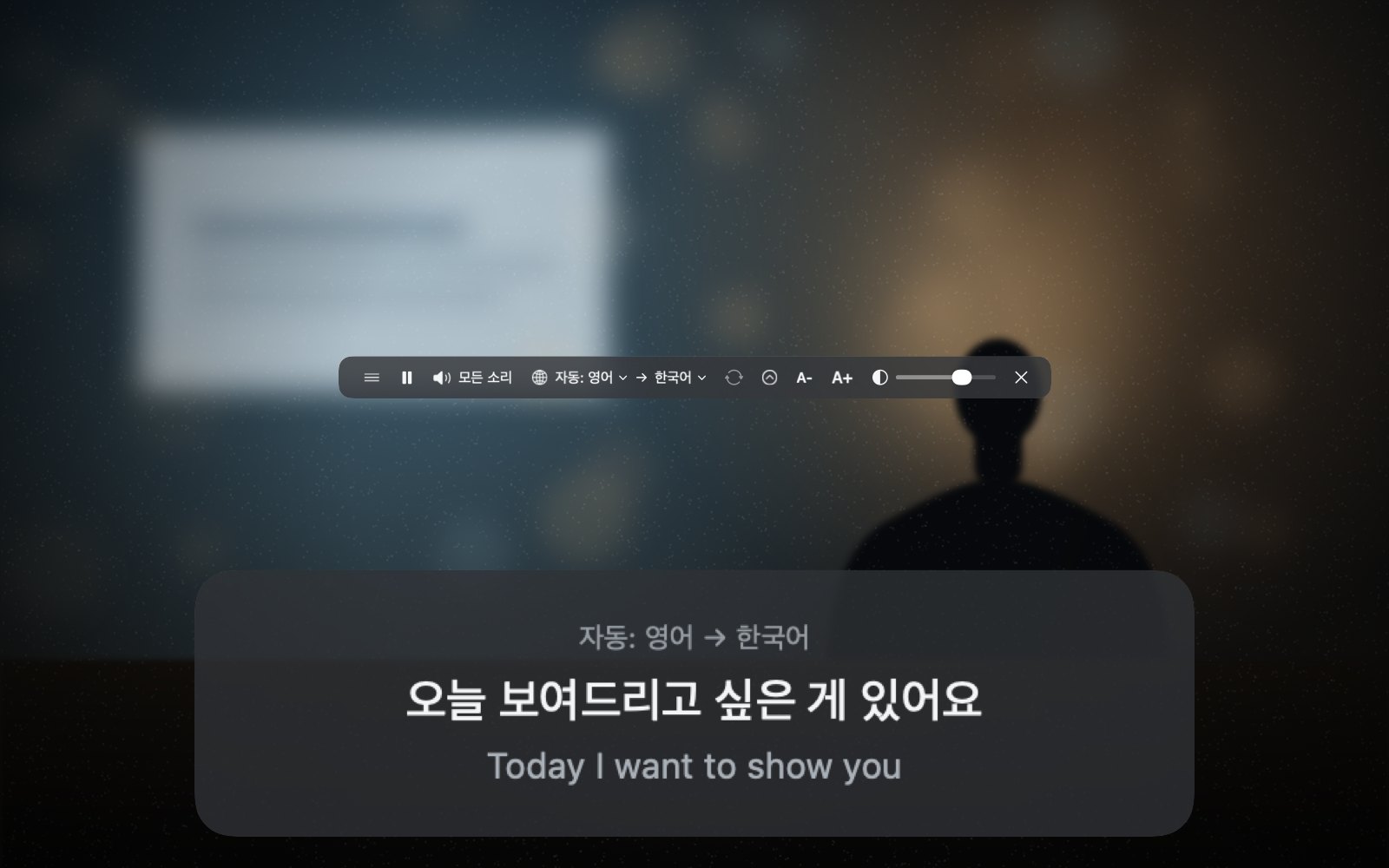
- 평소처럼 재생합니다자막이 화면 위에 뜹니다. 윗줄은 번역문, 아랫줄은 원문입니다. 나중에 다시 보고 싶다면 자막을 펼쳐 시간순 기록으로 보고, txt나 SRT로 직접 저장할 수 있습니다.
지금 쓰는 방법과 비교하면
| 방법 | 해야 할 일 | 불편한 점 |
|---|---|---|
| 자막을 달아 주기를 기다린다 | 기다린다 | 라이브 방송은 기다릴 수 없고, 자막이 있는지, 어느 언어인지는 내가 정할 수 없다 |
| 플랫폼의 자동 자막과 번역 | 켜기만 하면 된다 | 영상에 자막이 있는지, 플랫폼이 필요한 언어를 지원하는지에 달려 있다 |
| 영상을 내려받아 자막 도구로 처리한다 | 내려받기, 처리 대기, 플레이어로 불러오기 | 단계가 많고 라이브 방송에는 쓸 수 없다 |
| Twinsubs 실시간 번역 | 켜 놓고 보기만 하면 된다 | 기계 번역이라 오류가 있고, 자막은 소리보다 조금 늦게 나온다 |
영상이 이미 내 컴퓨터에 있고, 다시 보거나 편집하고 싶다면 Twinsubs에 넣어 SRT 파일을 만드세요. 영상 자막 자동 생성을 보세요. 외국어 영상의 이중 언어 SRT는 영상에 이중 언어 자막 넣는 법에 있습니다.
알아듣는 언어와 번역하는 언어
- 알아듣는 언어: 영어, 중국어, 광둥어, 일본어, 한국어, 독일어, 프랑스어, 스페인어, 이탈리아어, 포르투갈어, 힌디어 등. 언어는 자동으로 알아보고, 도중에 언어가 바뀌어도 자막이 따라갑니다.
- 번역하는 언어: 번역 대상 언어는 20개입니다. 쓸 수 있는 언어 쌍은 Apple 온디바이스 번역의 지원 범위에 따릅니다. 어떤 언어로 처음 번역할 때는 macOS가 언어 팩을 내려받으라고 안내할 수 있습니다.
- 오프라인에서도 번역: 음성 인식 모델과 번역 언어 팩을 한 번 내려받으면, 인식과 번역이 모두 Mac 안에서 이루어져 인터넷 연결이 필요 없습니다.
클라우드 방식과의 차이 등 더 자세한 설명은 맥 실시간 번역 프로그램에 있습니다. 회의는 회의 실시간 번역, 강의는 온라인 강의와 강연 자막 만들기를 보세요.
미리 말씀드리는 제한
- 소리가 들려야 합니다: 앱이 듣는 것은 이 Mac에서 나오는 소리이며 시스템의 허용이 필요합니다. 저작권 보호가 걸린 일부 콘텐츠는 시스템이 앱에 소리를 들려주지 않을 수 있고, 그러면 자막이 나오지 않습니다. 플랫폼별로 시험하지 않았기 때문에 이름을 들지도, 보장하지도 않습니다.
- 기계라서 틀릴 수 있습니다: 억양이 강하거나, 배경 음악이 크거나, 여러 사람이 동시에 말하거나, 전문 용어가 많으면 특히 그렇습니다. 숫자와 이름은 원문을 기준으로 하세요.
- 자막은 소리보다 조금 늦습니다: 짧은 구간을 다 들은 뒤에 인식하고 번역하므로 번역문은 말보다 조금 늦게 나옵니다.
- 하지 않는 일: 번역문을 소리 내어 읽어 주지 않고, 컴퓨터 소리 속 화자를 구분하지 않으며, 내용을 대신 저장하지도 않습니다.
- 사용량: 무료 버전의 실시간 번역은 하루 10분입니다. 한 번 구매하면 제한이 없어지며 구독은 아닙니다.
- 시스템: macOS 26 이상, Apple 실리콘의 Mac이 필요합니다.
개인정보: 소리는 Mac 안에 머뭅니다
- Mac 안에서 처리: 소리는 인식과 번역을 위해 Mac 안에서만 쓰이고 업로드되지 않습니다. 서버도 없습니다.
- 녹음도 저장도 없음: 자막 글자는 기본적으로 남지 않습니다. 남기고 싶다면 펼친 기록을 txt나 SRT로 원하는 곳에 직접 저장하세요.
- 통계에는 내용이 없음: 앱의 익명 사용 통계에는 자막 내용도 파일 이름도 들어 있지 않습니다. 개인정보 처리방침을 보세요.
자주 묻는 질문
유튜브 같은 웹 영상도 번역되나요?
네. 브라우저에서 재생하는 영상의 소리도 다른 소리와 마찬가지로 이 Mac에서 나오는 소리입니다. 「모든 소리」를 고르는 것이 가장 간단합니다. 플랫폼의 자체 자막 번역을 쓸 수 있다면 먼저 그것을 쓰세요.
진행 중인 라이브 방송도 번역되나요?
네. 실시간 번역은 지금 이 순간 나오는 소리를 처리하므로 먼저 저장해 둘 필요가 없습니다. 짧은 구간을 다 들은 뒤에 번역하기 때문에 자막은 소리보다 조금 늦게 나옵니다.
영상에 이미 자막이 있어도 필요한가요?
읽을 수 있는 자막이 있다면 필요 없습니다. 자막이 없는 영상, 자막 언어가 맞지 않는 영상, 라이브 방송을 위한 기능입니다.
모든 플랫폼의 영상이 번역되나요?
보장할 수 없습니다. 앱이 듣는 것은 이 Mac에서 나오는 소리이며 시스템의 허용이 필요하고, 저작권 보호가 걸린 일부 콘텐츠는 소리를 들을 수 없을 수 있습니다. 플랫폼별로 시험하지 않았기 때문에 이름은 들지 않습니다.
오프라인에서도 쓸 수 있나요?
네. 음성 인식 모델과 해당 번역 언어 팩을 한 번 내려받아 두었다면 가능합니다. 그 뒤로는 인식과 번역이 모두 Mac 안에서 이루어져 인터넷 연결이 필요 없습니다.
소리가 업로드되나요?
아니요. 인식과 번역은 모두 Mac 안에서 이루어지고 서버가 없으므로 소리가 어떤 서버도 거치지 않습니다. 처음 한 번 음성 인식 모델을 내려받을 때만 연결이 필요하며, 번역 언어 팩은 macOS가 내려받습니다.
무료 버전으로 충분한가요?
무료 버전의 실시간 번역은 하루 10분이며 써 보기에는 충분합니다. 계속 쓰려면 한 번 구매하면 되고, 영상도 실시간 번역도 시간 제한이 없어집니다. 구독은 아닙니다.
번역문을 남길 수 있나요?
네. 펼친 자막은 원문과 번역문이 시간순으로 쌓인 기록이며 txt나 SRT로 직접 저장할 수 있습니다. 기본적으로는 아무것도 저장되지 않습니다.
업데이트: 2026-10-12 Twinsubs 홈으로 돌아가기