 Twinsubs
Twinsubs リアルタイム翻訳 · バイリンガル字幕
TwinsubsMac のリアルタイム翻訳とバイリンガル字幕
ひとつのアプリでできることは二つ。パソコンで流れている音をリアルタイムで自分の言語に訳して画面に浮かべること。ドロップした動画のそばにバイリンガル字幕ファイルを作ること。すべて Mac の中で処理し、アップロードもアカウントも不要です。
- 処理はすべて Mac の中。音声も動画もアップロードされません
- アカウントも API キーも不要
- 無料で処理するのは動画ごとに最初の 10 分。買い切りで時間制限がなくなります
先行利用のご希望やご意見は twinsub@gatheon.com
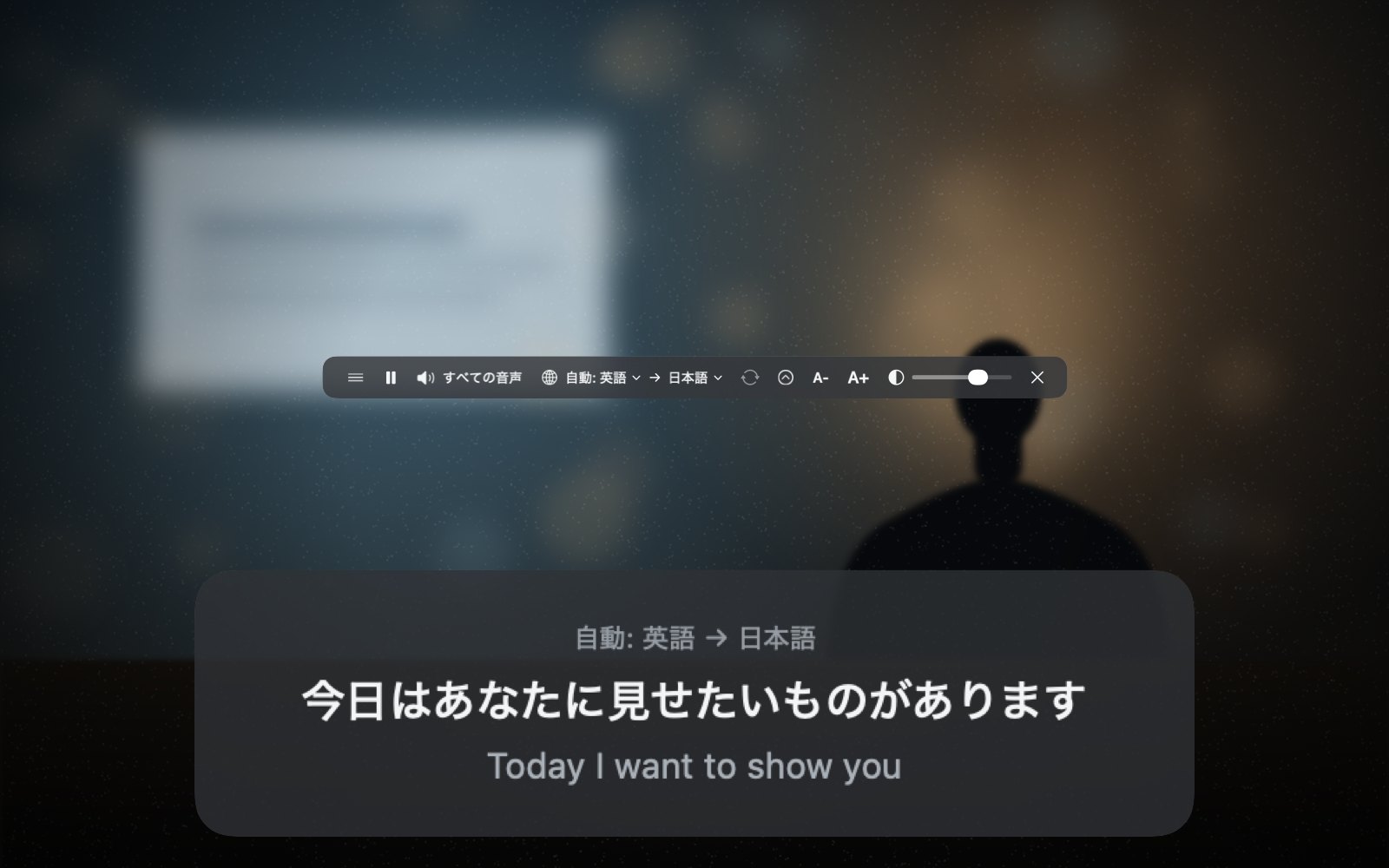
リアルタイム翻訳
翻訳ツールは、左に原文、右に訳文を並べて、切り替えて見るウインドウに出すのが一般的です。Twinsubs はその二つの欄を上下 2 行に重ね、いま見ている画面の上に浮かべます。視線を動画から外さず、ウインドウも切り替えません。
一般的な翻訳ツール
左に原文、右に訳文。別のウインドウに切り替えて見る
Twinsubs
原文と訳文を 2 行に重ねて、見ている画面の上に浮かべる
どのアプリの音でも
ブラウザー、会議アプリ、プレーヤー。流れている音をそのまま訳します。マイクを加えると「自分 / 相手」を分けて表示します。
オフラインでも翻訳
認識も翻訳もこの Mac の中で行い、言語パックを一度ダウンロードすればネットワークは不要です。
言語は自動判別
話されている言語を自動で判別し、途中で言語が変わっても追従します。
録音も保存もしない
残したいときは、自分で txt か SRT として保存できます。
聞き取れるのは英語、中国語、広東語、日本語、韓国語、ドイツ語、フランス語、スペイン語、イタリア語、ポルトガル語、ヒンディー語など。翻訳先は 20 言語です。
こんな場面で
- 字幕のない外国語のライブ配信や動画
- 会議(どの会議アプリでも)
- オンライン講座や講演
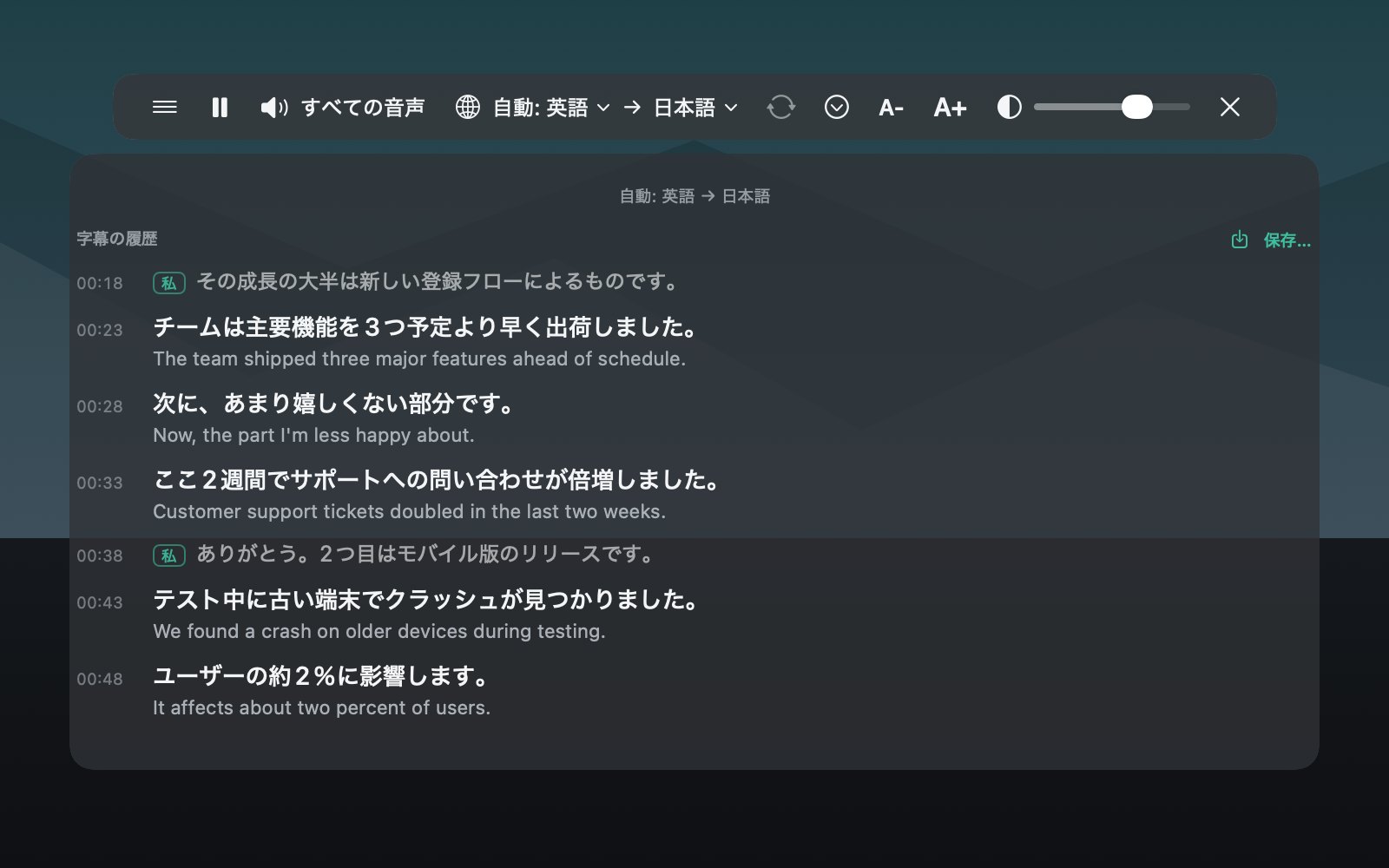
できあがるのは、こんなファイルです
バイリンガルファイルは、翻訳先の言語が上、原文が下です(設定で入れ替えられます)。字幕は 1 文節ごとに区切ります。下は Interview.ja-en.srt の最初の 6 件で、英語の動画を日本語に翻訳した実際の出力です。イメージ図ではありません。
1
00:00:00,020 --> 00:00:01,240
本日は、あなたにお見せしたいと思います
Today I want to show you

2
00:00:01,240 --> 00:00:03,470
小規模なチームが有用な製品を構築する方法
how a small team can
build a useful product

3
00:00:03,590 --> 00:00:04,970
あまりお金を使わずに
without spending much money.

4
00:00:05,320 --> 00:00:06,650
私たちはシンプルなアイデアから始めました
We started with a simple idea,

5
00:00:06,650 --> 00:00:07,650
そして、私たちはそれをテストしました
and we tested it

6
00:00:07,650 --> 00:00:08,740
10人の友達と
with 10 friends
3 ステップ
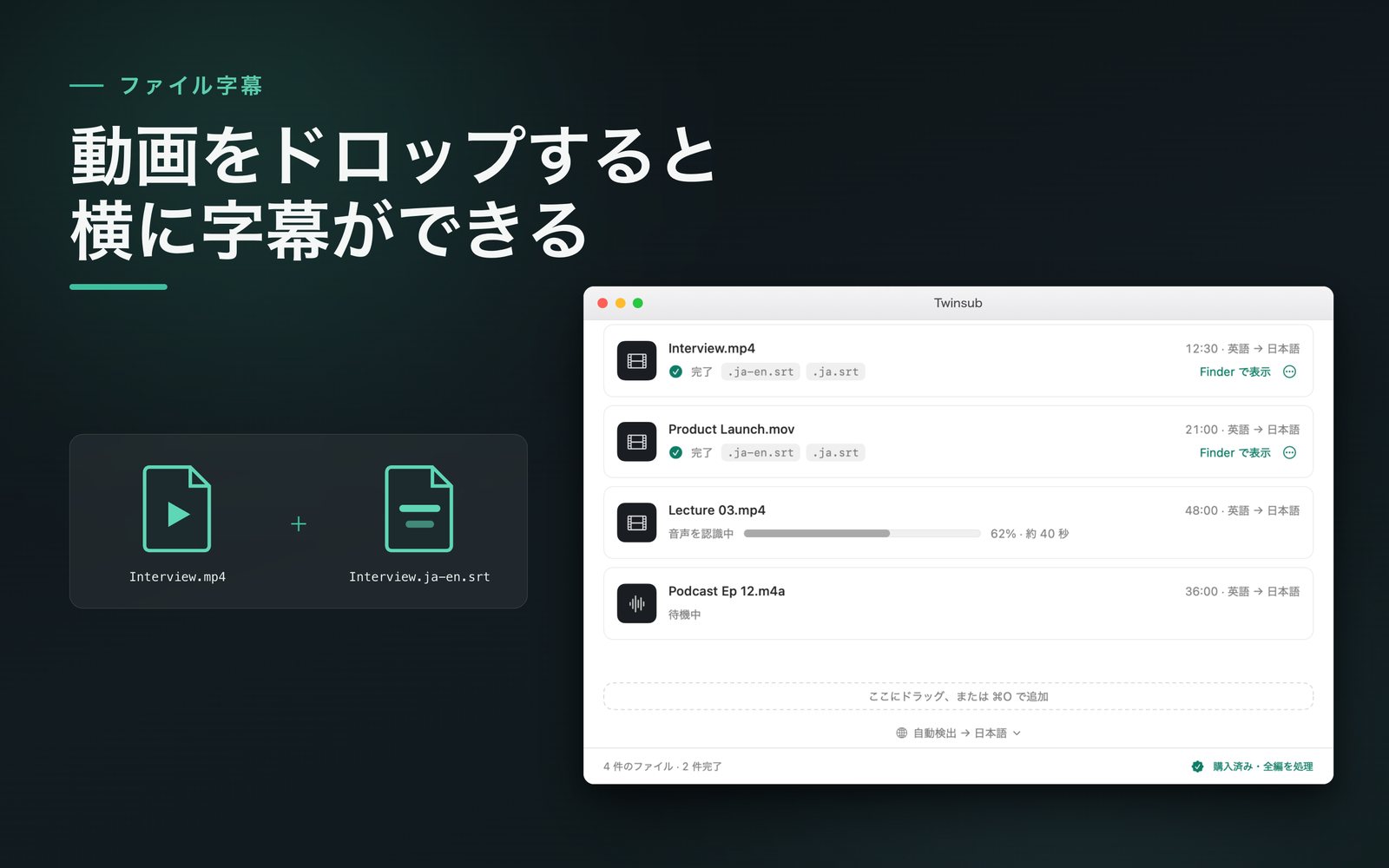
- ドロップする動画や音声ファイルをウインドウにドラッグします。いくつでも同時に追加できます。
- 少し待つ10 分の動画でおよそ 1 分。進み具合はずっと見えます。
- 動画の横に字幕ができる同じフォルダーに、バイリンガルの
動画名.翻訳先-翻訳元.srt(例:.ja-en.srt)と、翻訳先の言語だけの動画名.翻訳先.srt(例:.ja.srt)ができます。CapCut や Final Cut Pro にそのまま読み込めます。
ほかと違う 3 つの点
認識も翻訳も Mac の中で
動画も、リアルタイム翻訳する音声も Mac の外には出ません。バックエンドはなく、サーバーを経由しません。
アカウントも API キーも不要
インストールしてすぐ使えます。登録も、キーの取得も、呼び出し回数の上限もありません。
字幕の区切りを丁寧に
文字数ではなく文節で区切ります。単語の途中では切らず、1 件は最大 2 行までです。
料金
初回は音声認識モデル(1 GB 未満)を一度だけダウンロードします。その後はオフラインで使えます。
使い方と選び方
使い方ガイド、用途別の紹介、他ツールとの比較。どのページも単独で読めます。
よくある質問
Twinsubs とは何ですか?
Mac 用のリアルタイム翻訳と字幕のツールです。パソコンで再生中の音を、選んだ言語にリアルタイムで訳し、原文と訳文の 2 行で画面に浮かべます。動画や音声ファイルをウインドウにドロップすると、ファイルの横に SRT 字幕もできます。翻訳元の言語は自動で判別(手動選択も可)、翻訳先は自由に選べて、バイリンガル字幕になります。翻訳元と翻訳先が同じ言語のときは、翻訳せずに句読点付きの 1 言語の字幕だけを作ります。CapCut、Final Cut Pro、プレーヤーにそのまま読み込めます。
動画はサーバーにアップロードされますか?
いいえ。音声認識も翻訳も Mac の中で行います。サーバーを持たないので、動画、リアルタイム翻訳する音声、字幕がサーバーを経由することはありません。初回は音声認識モデルを一度ダウンロードするためネットワークが必要で、翻訳の言語パックは macOS がダウンロードします。
料金と、無料版の制限は?
無料版では動画ごとに最初の 10 分、リアルタイム翻訳は1 日 10 分まで処理でき、そのほかの機能は同じです。買い切りにすると、動画もリアルタイム翻訳も時間制限がなくなり、サブスクリプションはありません。価格は公開時に App Store のページに表示されます。
どんな形式で出力され、何に読み込めますか?
標準的な UTF-8 の SRT ファイルです。バイリンガルファイルは「動画名.翻訳先の言語コード-翻訳元の言語コード.srt」で、翻訳先が上、翻訳元が下になります(設定で入れ替え可)。例:Interview.ja-en.srt。翻訳先だけのファイルは「動画名.翻訳先の言語コード.srt」で、例は Interview.ja.srt です。CapCut、Final Cut Pro、IINA など SRT に対応するソフトで使えます。
パソコンの音をリアルタイムで翻訳できますか?
はい。リアルタイム翻訳をオンにすると、Mac で再生中の音(会議、オンライン講座、Web 動画)の言語を自動で判別し、選んだ翻訳先の言語にリアルタイムで訳して、原文と訳文を並べたフローティング字幕で表示します。処理は Mac の中で行い、録音も保存もしません。
翻訳ソフトとは何が違いますか?
翻訳ツールは、左に原文、右に訳文を並べて、切り替えて見るウインドウに出すのが一般的です。Twinsubs はその二つの欄を上下 2 行に重ね、いま見ている画面の上に浮かべます。視線を動画から外さず、ウインドウも切り替えません。
オフラインでも使えますか?
はい。音声認識モデルと翻訳の言語パックを一度ダウンロードしてあれば使えます。その後は、認識も翻訳も Mac の中で行い、ネットワークは不要です。
自分の言語の動画にも字幕を付けられますか?
はい。翻訳元と翻訳先が同じ言語のとき(日本語の動画を日本語に、など)は、翻訳せず、動画名.ja.srt のような 1 言語のファイルだけを作ります。句読点が付き、意味のまとまりで区切られます。
必要な Mac と OS は?
macOS 26 以降、Apple シリコン搭載の Mac(M1 以降)です。Intel Mac には対応していません。
CapCut や MacWhisper とはどう違いますか?
Twinsubs は、Mac で再生中の音のリアルタイム翻訳と、手元の動画ファイルからバイリンガル SRT(翻訳先は選択可)を作ることの二つに絞ったツールです。処理はすべて Mac の中で、買い切りです。字幕の焼き込み、編集機能、話者の区別はありません。項目ごとの比較と出典は比較ページにあります。
いつダウンロードできますか?
Mac App Store に近日登場します。日付は公開時に決まります。先行利用をご希望の方は twinsub@gatheon.com までご連絡ください。
Mac App Store に近日登場
公開前に、使い方のご希望をぜひお聞かせください: twinsub@gatheon.com